Shopify Flowで最初のワークフローを作るなら、入力した設定と処理結果を比較できる、小さな自動化から始めましょう。この記事では「商品を作成したら、商品にタグを付ける」設定を、専用開発ストアの実画面で解説します。
ゴールは、タグを手入力せずに保存した新規商品へ「flow-lab-basic」が追加され、Flowの履歴にも完了が記録されることを確認することです。最後に自動化を停止するところまで扱います。
検証日:2026年11月1日。日本語のShopify管理画面を使用しています。管理画面が日本語でも、今回のトリガーとアクション名は英語で表示されました。
Shopify Flowとは:トリガー・条件・アクションの役割
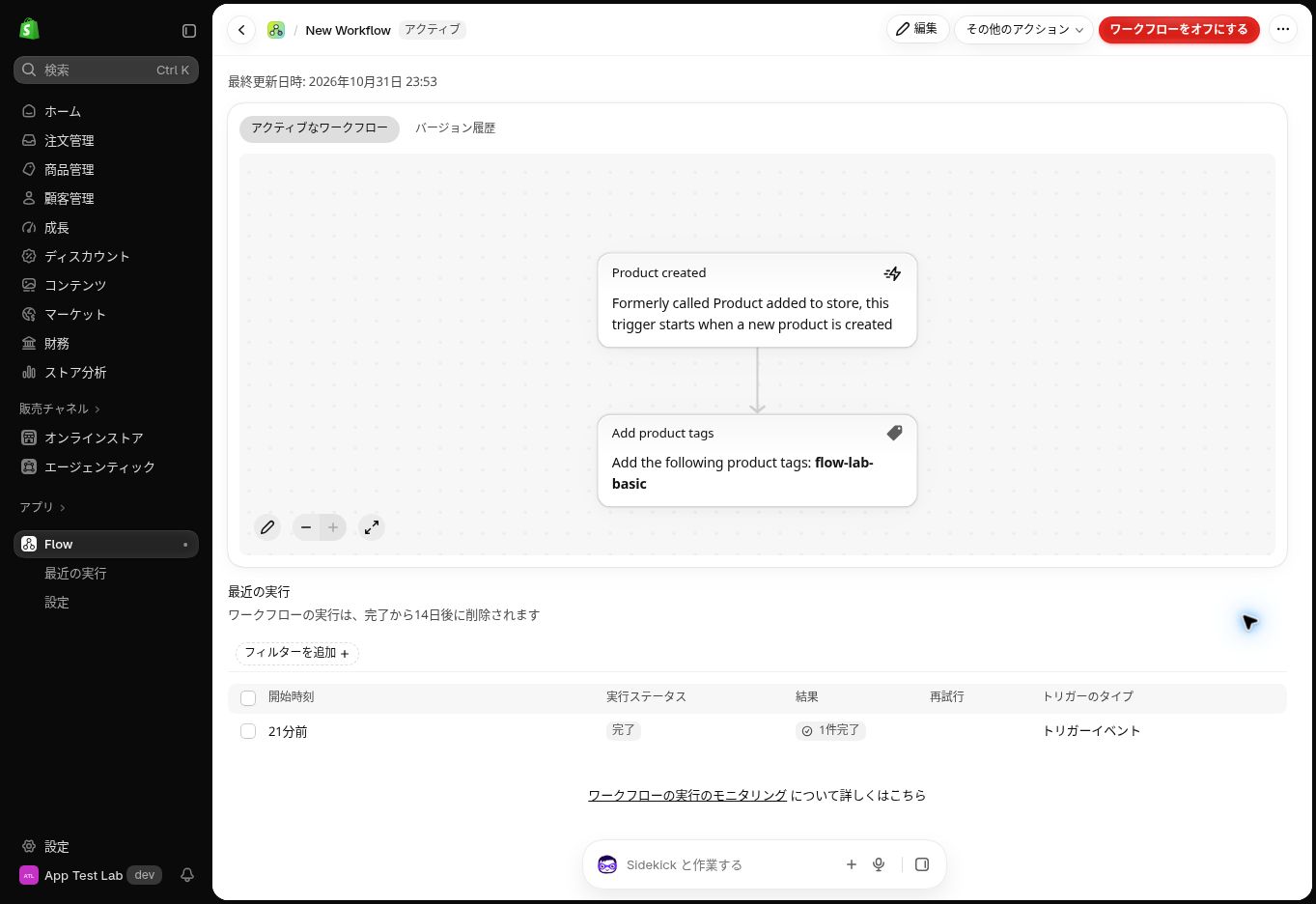
Flowは、ストア内のイベントをきっかけに処理を実行するShopifyの自動化アプリです。トリガーは開始のきっかけ、条件は分岐の判定、アクションは実行する処理です。今回の例は「Product created → Add product tags」という2ステップで、条件分岐は追加しません。
料金と利用条件
Shopify公式ヘルプでは、FlowはBasic・Grow・Advanced・Plusで利用できる無料アプリとされています。プランにより使える機能や使用上限が異なります。たとえばSend HTTP RequestはGrow以上が対象です。最新条件は公式ヘルプで確認してください。今回は開発ストアで検証し、有料プランへの変更や外部APIへの接続は行っていません。
スタッフアカウントで操作する場合は、Flowへのアクセスとワークフローの有効化に必要な権限も確認してください。アプリが無料でも、Shopify本体の契約料金や連携先サービスの料金まで無料になるわけではありません。
作成する自動化と事前準備
完成形は、新しく作成した商品に検証用タグを追加する自動化です。販売中の商品や顧客データを使わず、下書き商品で試します。商品名は「Flow検証商品 20261101」、タグは「flow-lab-basic」としました。タグの手動入力は行わず、自動付与されたかを確認します。
この自動化は、オンにした後に作成する商品を対象とする例です。既存商品のタグを一括変更する操作や、注文タグの自動付与は本記事の検証対象に含めていません。
| 項目 | 今回の設定・確認値 |
|---|---|
| 検証環境 | 専用開発ストア App Test Lab/日本語管理画面 |
| トリガー | Product created(新しく商品を作成したとき) |
| アクション | Add product tags(商品にタグを追加) |
| Product | product.id(トリガーで作成した商品) |
| Tags | flow-lab-basic |
| 商品タイトル | Flow検証商品 20261101 |
| 商品ステータス | 下書き |
| 保存前のタグ | 未入力 |
| 成功条件 | 商品側に指定タグが表示され、Flowの実行履歴が完了になる |
この例は、商品登録時の分類漏れを防ぐ仕組みを学ぶ練習です。全商品に同じタグを付けるだけでは運用上の価値が限られるため、実務では「何のために分類するか」「どの商品だけを対象にするか」を先に決めます。特定の販売元や商品タイプで対象を絞る条件分岐は、次の応用段階です。本記事ではその条件分岐の動作までは検証していません。
設定手順:新規商品へのタグ追加を作る
1.Shopify公式のFlowを開く
Shopify管理画面の「アプリ」からFlowを検索し、App Storeの検索結果で「Shopify Flow」「作成者:Shopify」「無料」を確認しました。同名の外部アプリと取り違えないようにします。公式アプリページから導入後、管理画面の「Flow」を開きます。今回の環境ではインストールボタンを押すとFlowのワークフロー画面へ移動しました。環境によって権限確認が出る場合は、内容を確認してから進めてください。
2.Product createdをトリガーにする
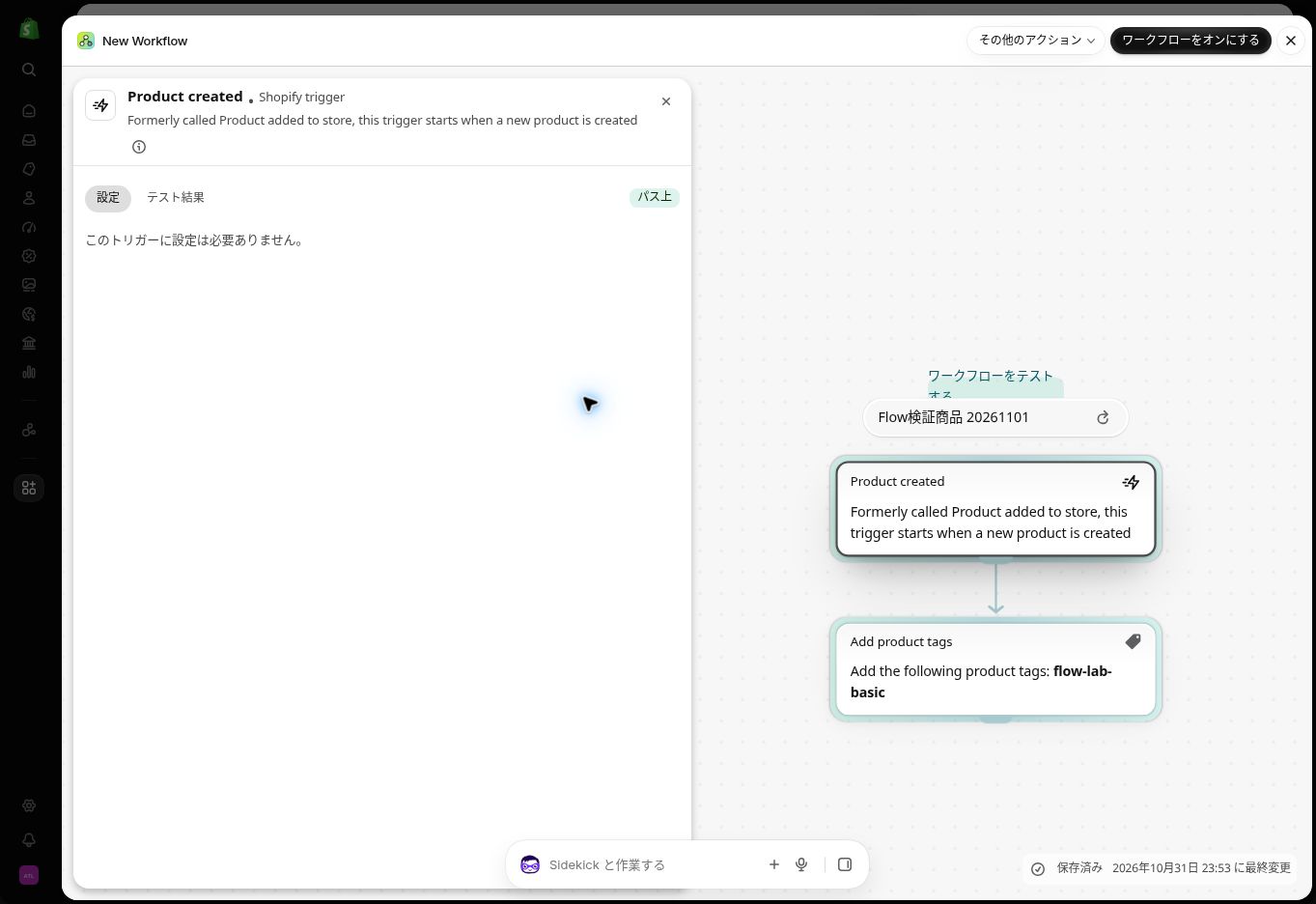
「ワークフローを作成」→「トリガーを選択」と進みます。「アプリとタスクを検索」に「Product created」と入力し、Shopifyの検索結果を選択します。編集画面にはProduct createdのステップが表示されます。このトリガーには追加の設定は不要という表示でした。
3.Add product tagsでタグを指定する
トリガーの「ステップを追加」を押し、「アクション」を選びます。検索欄に「Add product tags」と入力し、Shopifyのアクションを選択します。ステップをクリックして設定パネルを開きます。
Productが「product.id」になっていることを確認し、Tagsに「flow-lab-basic」を入力してEnterで確定します。入力欄に文字が残っているだけでなく、タグがチップとして表示されたことを確認してください。画面下の保存状態が「保存済み」になるまで待ちます。公式資料ではタグは大文字・小文字を区別するとされているため、確認時も入力した表記と揃えます。

4.ワークフローをオンにする
右上の「ワークフローをオンにする」を押し、確認画面の「オンにする」を押します。「ワークフローをオンにしました」と通知され、ボタンが「ワークフローをオフにする」に変わったことを確認しました。保存だけでは実行開始にならない点に注意してください。今回の例は専用開発ストアで試したものです。本番でそのままオンにせず、対象範囲と実行するアクションを確認してから進めます。
5.タグ未入力の下書き商品を作成する
「商品管理」→「商品を追加」を開き、タイトルに「Flow検証商品 20261101」と入力します。ステータスを「下書き」に変更し、タグを入力せず保存します。今回は価格・在庫を販売用に整えず、商品を公開しない状態で検証しました。保存前の確認事項は「商品名が検証用」「ステータスが下書き」「タグを入力していない」の3点です。保存ボタンを押した後、商品が作成されたことを確認します。
6.商品管理画面で自動付与を確認する
作成後の商品画面で「商品の分類」の「タグ」を確認します。今回の検証では、手入力していない「flow-lab-basic」が表示されました。設定したタグと結果の表記が一致したため、新規下書き商品へのタグ付与を確認できました。
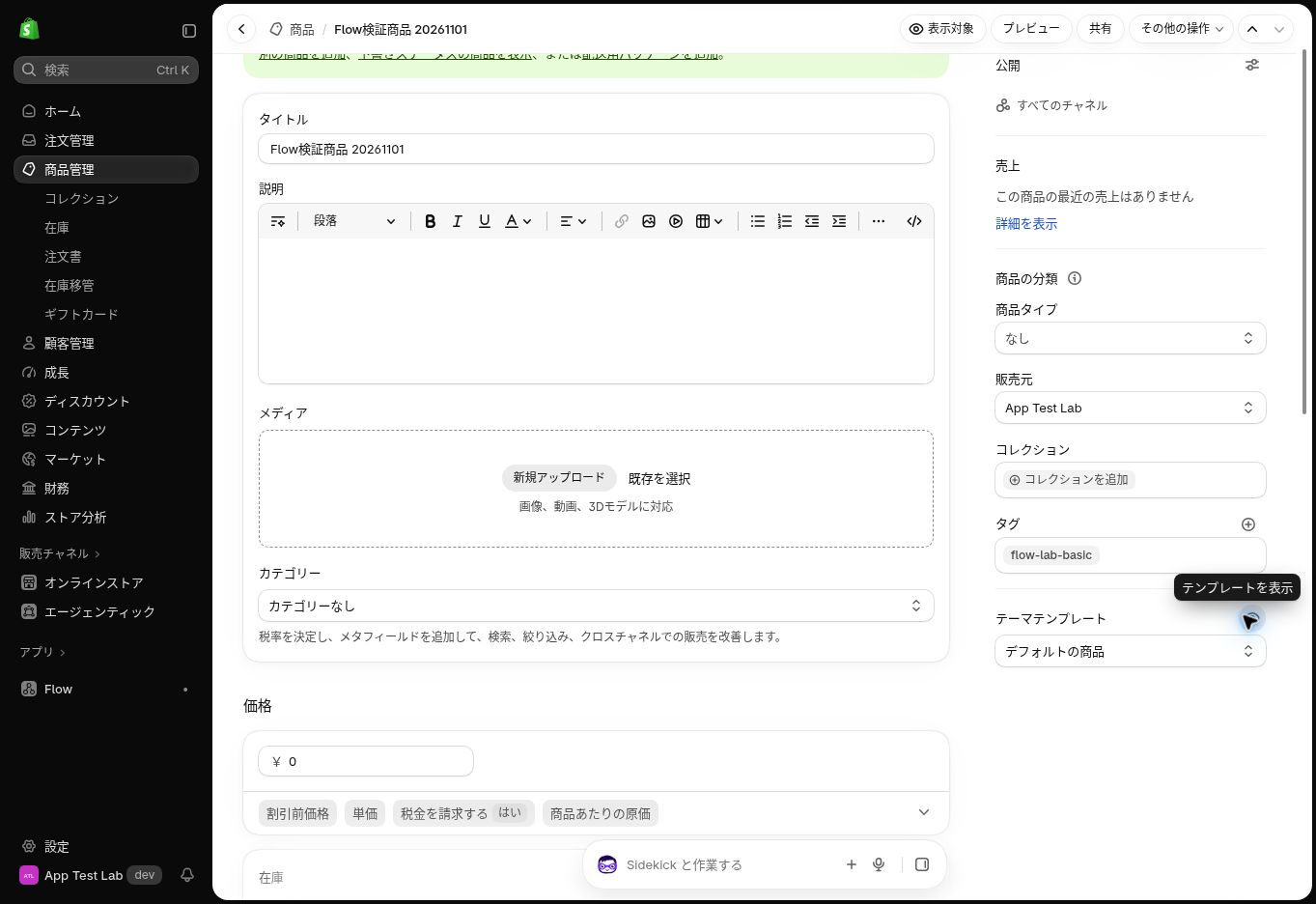
このタグは管理用のデータです。タグが付いたことだけで、ストアフロントにラベルやバッジが自動表示されると考えないでください。今回の商品は下書きのため、ストア側の公開表示は検証していません。
動かない場合に確認すること
まずワークフローがオンか、保存済みかを確認します。次に、トリガーが商品作成なのに既存商品の編集だけで試していないか、Tagsを確定できているか、対象の商品画面を見ているかを確認します。今回のワークフローの概要画面を開くと、下部の「最近の実行」に「完了」「1件完了」が表示されていました。商品側のタグと、Flow側の完了表示の両方で確認しています。失敗時の再実行や実行詳細の診断は検証していません。
| 見えている状態 | 次に確認すること |
|---|---|
| 新規商品にタグがない | ワークフローがオンか、保存済みか、TagsをEnterで確定したかを確認する |
| 既存商品を編集しても変わらない | 今回のきっかけは商品作成。新規の下書き商品を作って確認する |
| Flow側は完了、商品側にタグがない | 対象商品と入力表記を確認する。他のアプリや編集でタグが変わっていないかも調べる |
| 設定画面とストア表示が違う | 管理用タグの付与と、ストア上のバッジ表示は別の設定として確認する |
| 次の検証でタグが付かなくなった | 記事末尾の手順で停止した場合は非アクティブになっている。意図的な停止かを先に確認する |
Shopify公式は、Flowの処理後に別のアプリや管理者がタグを上書きし、タグが見えなくなるケースも案内しています。これは今回再現した症状ではありません。詳しくはAdd product tagsのCommon issuesを参照してください。
検証が終わったらワークフローを停止する
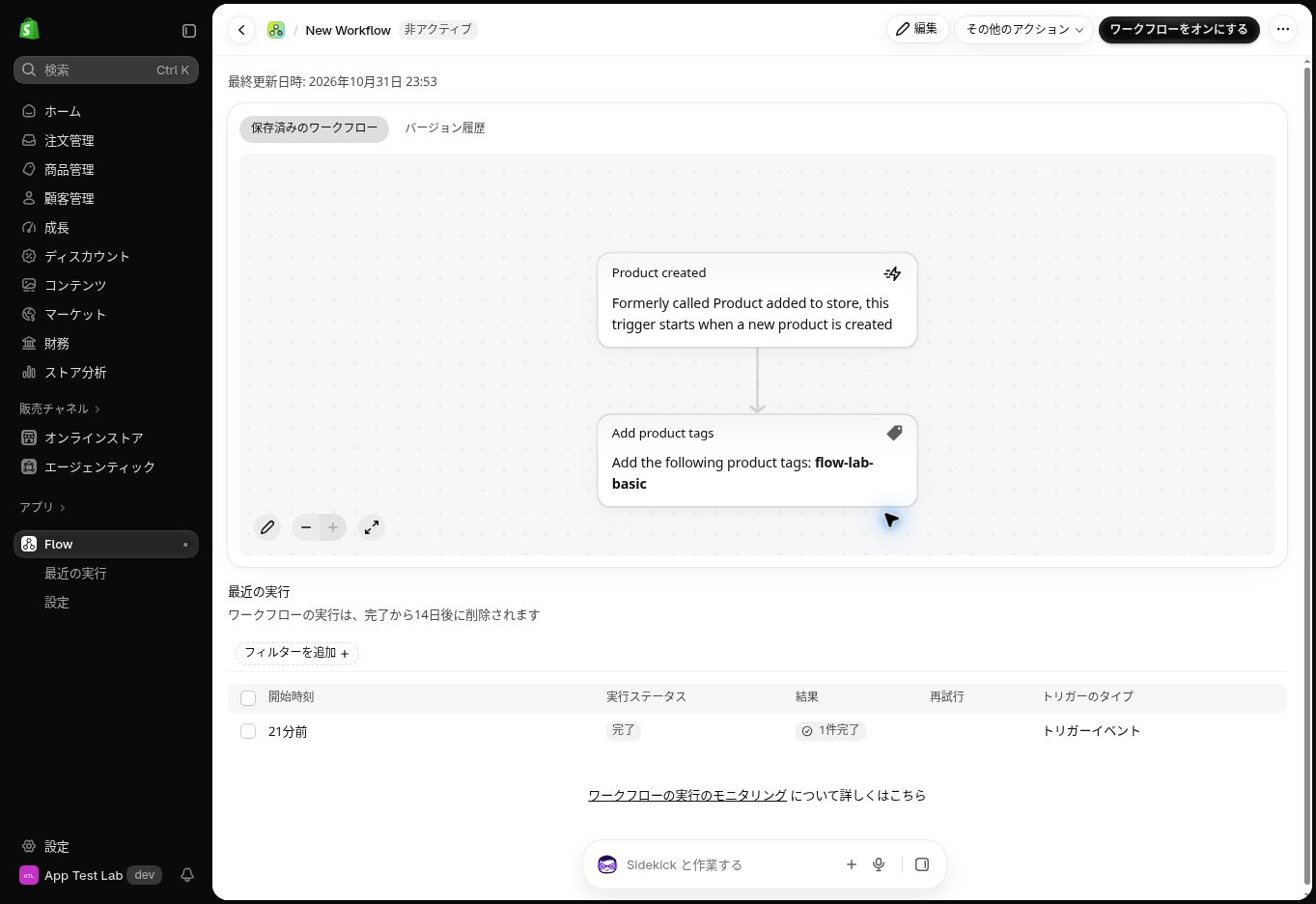
ワークフロー概要の右上で「ワークフローをオフにする」を押し、確認画面の「オフにする」を選びます。確認画面には「進行中の実行はキャンセルされます」と表示されました。今回の検証では完了済みの実行を確認してから停止しました。
停止後は、上部の状態が「非アクティブ」、右上のボタンが「ワークフローをオンにする」へ変わったことを確認します。ボタンを押しただけで終わらず、この状態表示まで見届けてください。
本番利用前の注意点
停止はタグの削除操作とは別です。不要な検証商品・タグは、他の検証や運用で使っていないことを確認して整理します。この例は条件なしなので、対象イベントで作成される商品すべてに同じタグを追加する構成です。本番で使う場合は、どの商品を対象にするかを先に決め、必要な条件を設けてから小さく試してください。外部通知、決済、発送などの処理を初回の検証に混ぜない方が、結果の切り分けが容易です。
よくある質問
条件は必ず追加する必要がありますか?
今回の検証では条件を追加せず、トリガーとアクションの2ステップでタグ付与を確認しました。条件の必要性は、対象範囲と実行したい処理で判断します。
下書きの商品でも試せますか?
今回の専用開発ストアでは、新規の下書き商品でタグ付与を確認しました。他のトリガーやアクションまで同じ挙動だと一般化はできません。
注文タグの追加にもこの設定を使えますか?
本記事は商品が対象です。注文を対象にする場合は注文用のトリガー・アクションが必要で、今回の手順をそのまま流用しないでください。
まとめ
Flowは「何をきっかけに」「何を実行するか」を分けて考えると設定しやすくなります。今回はProduct createdからAdd product tagsへつなぎ、タグ未入力で保存した新規下書き商品に、指定タグが付くことを実画面で確認しました。まずは同じように結果が分かりやすい例で試し、対象範囲を絞ってから本番運用へ広げましょう。
設定の設計や動作確認を外部に依頼したい場合は、AGATA CODEのサービス・対応範囲をご覧ください。
公式参考資料
Shopify Flowの概要・利用条件
Getting started with Shopify Flow
Add product tags