実操作ガイド / この記事でできること
絞り込み・関連商品・付加的な商品を設定し、ストア側の表示を確認する
対象:ストア内で商品を探しやすくしたいShopify担当者
専用開発ストアで操作。詳しい検証条件と各機能の確認結果は本文に掲載。
Shopify Search & Discoveryは、ストア内の検索や絞り込み、おすすめ商品を調整できるShopify公式の無料アプリです。「設定は保存できたのに、お店に表示されない」という場面では、アプリだけでなくテーマ側の表示設定も確認する必要があります。
この記事では、専用の開発ストアで実際に操作した画面を使い、商品タイプの絞り込み、商品の販売促進、関連商品、付加的な商品、在庫切れ商品の検索設定を説明します。まずは「商品データの準備→絞り込み→関連商品・付加的な商品」の順に進めると、設定と表示の関係を確認しやすくなります。検索順位を調整したい場合は、その後に「商品の販売促進」を設定してください。
Shopify Search & Discoveryとは
商品が増えると、商品名を検索するだけでは目的の商品にたどり着きにくくなります。Search & Discoveryでは、商品タイプなどで候補を絞ったり、商品ページに別の候補や一緒に使う商品を表示したりできます。
Googleなどの外部検索で順位を上げるためのアプリではありません。本記事で扱う「検索結果」は、Shopifyストア内の検索結果です。
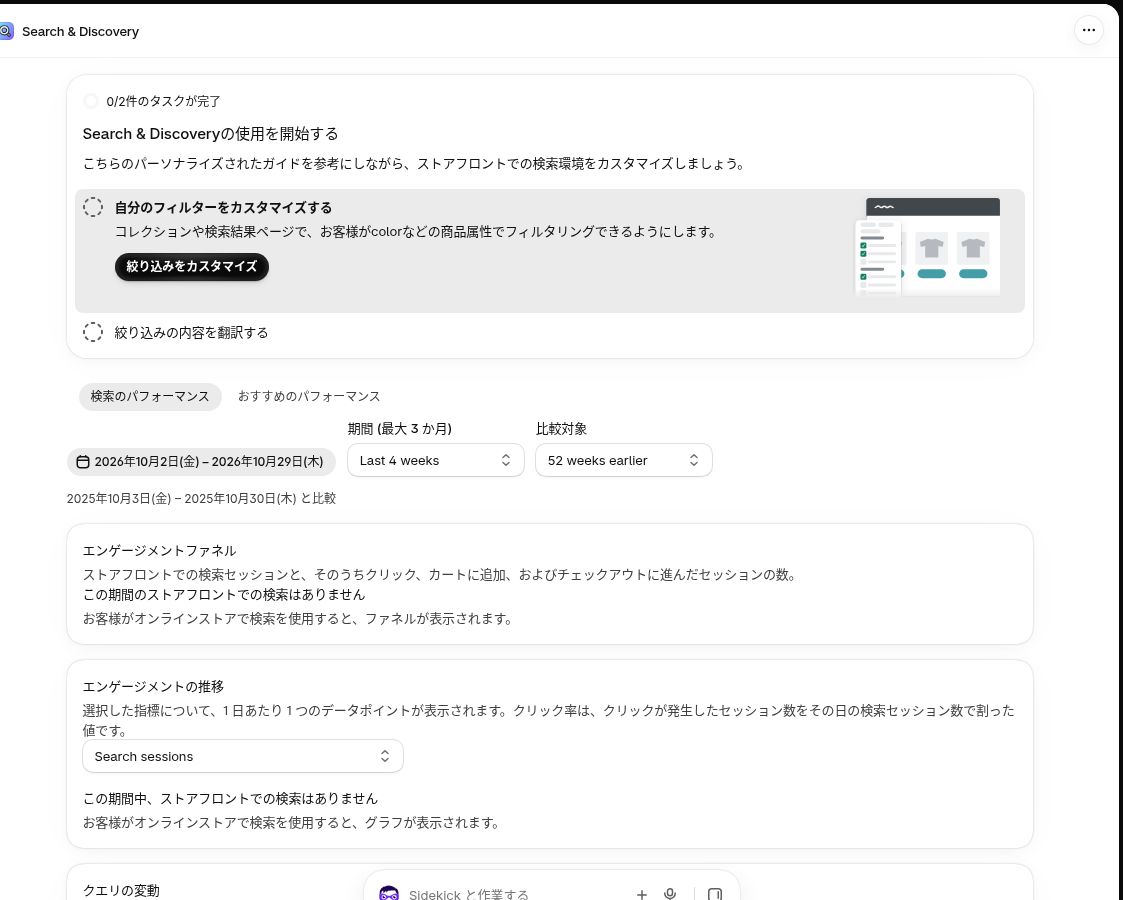
図1:Search & Discoveryのホーム。各機能を設定した後は、管理画面とストア表示の両方を確認します。
主な機能と今回確認したこと
| 機能 | 用途 | 今回の結果 |
|---|---|---|
| 絞り込み | 条件を選んで商品一覧を絞る | 商品タイプを追加し、13商品からワックス1商品に絞り込み成功 |
| 商品の販売促進 | 指定した検索語句で注目させたい商品を設定する | 同じ検索語句で、指定商品が3番目から先頭へ変更 |
| 関連商品 | 閲覧商品の代替候補を表示する | 自動の2商品から、手動指定した1商品へ変更成功 |
| 付加的な商品 | 一緒に使う商品を表示する | ワックスを指定し、テーマにブロックを追加して表示成功 |
| 検索の設定 | 結果の種類や在庫切れ商品の扱いを決める | 在庫切れ商品を非表示にし、同じ検索で8件から6件へ変更成功 |
| 分析 | 検索やおすすめの利用状況を見る | 画面のみ確認。実績データの分析は未検証 |
本記事では、絞り込み・販売促進・関連商品・付加的な商品・在庫切れ商品の検索設定を扱います。同義語と分析レポートの詳しい使い方は対象外です。
料金・利用条件
2026年10月31日に確認した公式アプリページでは、料金は「無料」、開発者は「Shopify」と表示されています。Shopify本体の利用料金や、別途導入する有料テーマ・アプリの料金まで無料になるという意味ではありません。
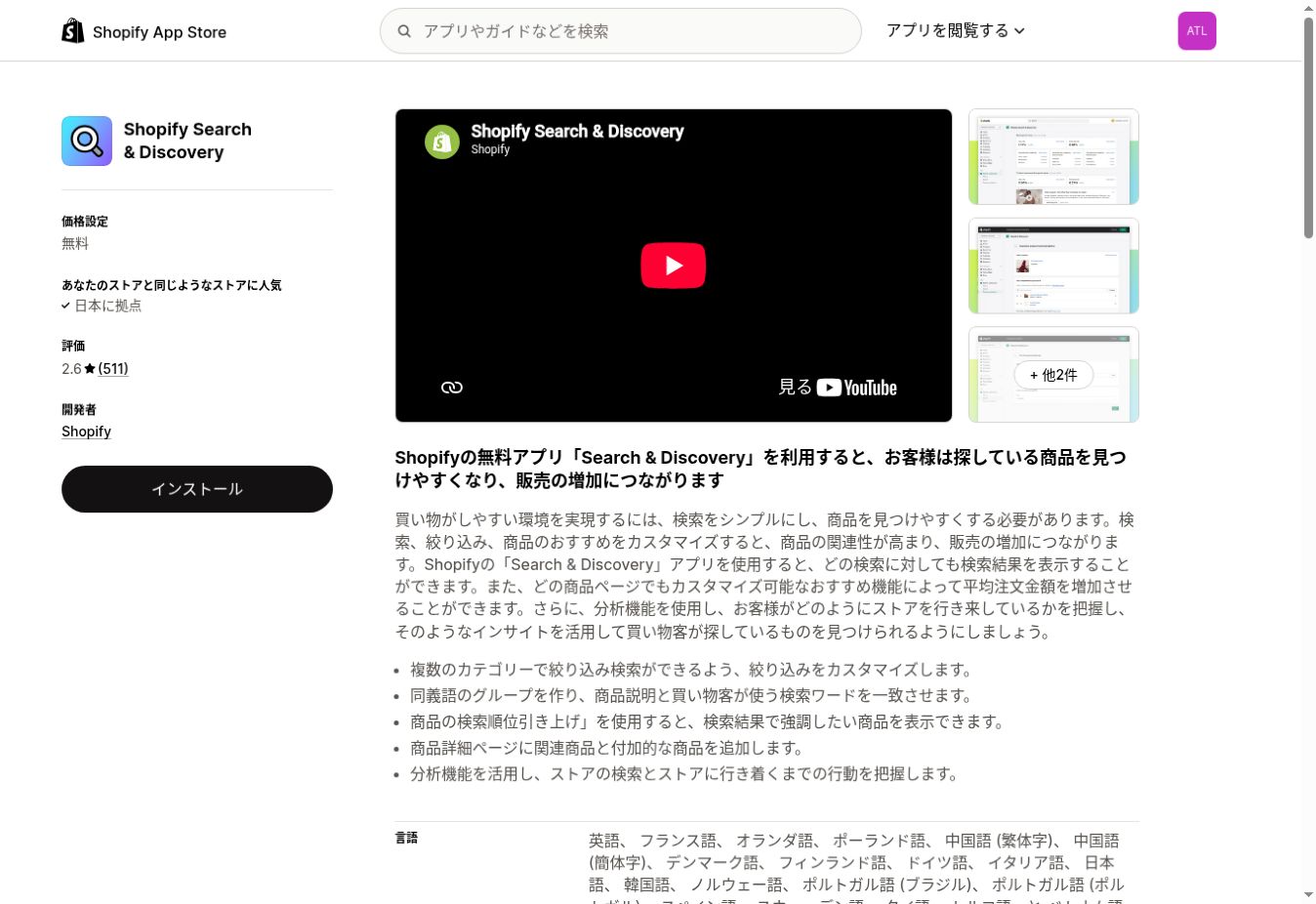
図2:料金と提供元は、インストール前に公式ページで確認します。
絞り込みやおすすめをストアに表示するには、その機能に対応したテーマが必要です。管理画面で設定できることと、ストア上で表示できることは分けて確認してください。公式ヘルプ:フィルター、公式ヘルプ:おすすめ商品
インストール方法
- Shopify Search & Discoveryの公式ページを開きます。
- 開発者が「Shopify」であることと料金を確認し、「インストール」を選択します。
- 複数のストアを管理している場合は、インストール先を確認します。ストア名を見て、操作先が正しいことを確かめてください。
- Shopifyの権限確認画面で、アプリに許可するデータへのアクセスを確認します。
- 内容に同意できる場合に、最終の「インストール」を実行します。インストールの権限がない場合はストアのオーナーまたは管理者に依頼します。
- 管理画面のアプリから「Search & Discovery」を開き、ホーム画面が表示されることを確認します。
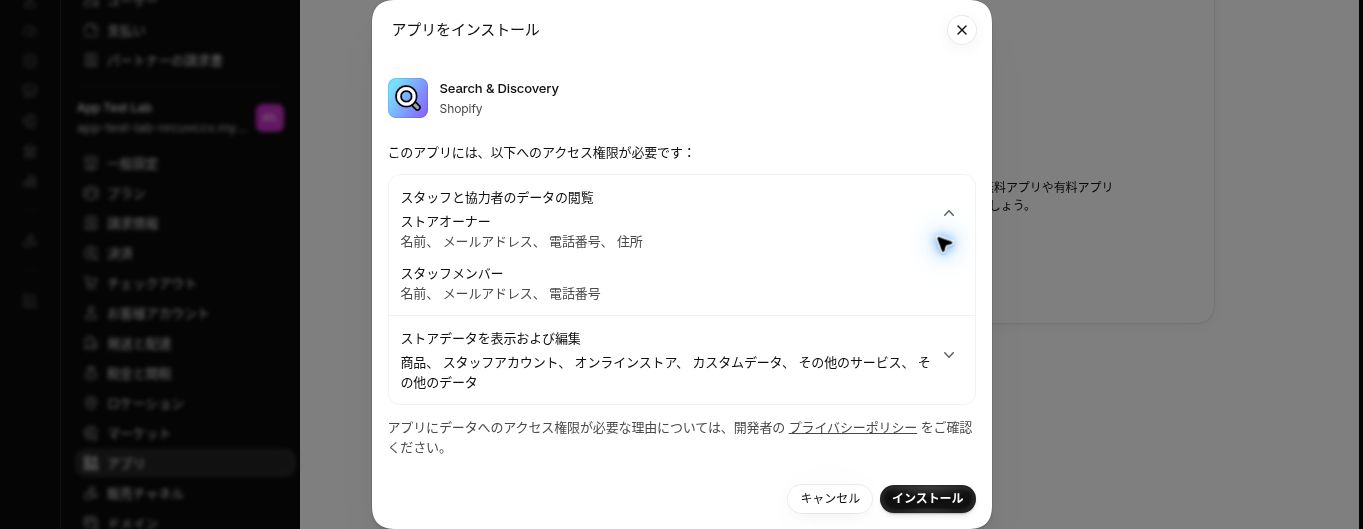
図3:権限の説明を確認する画面。オーナー・スタッフ情報の閲覧や商品等の編集権限は、アプリが求めるアクセス範囲です。許可する内容を確認してからインストールしてください。
初期設定の前に用意するもの
絞り込みには、元になる商品データが必要です。アプリに「商品タイプ」を追加しても、商品側が空欄なら期待する値は表示されません。先に商品名・商品タイプ・公開状態・在庫を確認しましょう。
商品タイプを商品側に登録する
- Shopify管理画面の「商品管理」で対象商品を開きます。
- 「商品の分類」の「商品タイプ」を開きます。
- 既存の値を選ぶか、ストアの商品分類に合う値を入力します。この記事のワックスには
accessories、スノーボードにはsnowboardが登録されています。 - 値を変更した場合は保存します。別の商品にも同じ分類を使うときは、表記をそろえてください。
- 商品のステータスと「オンラインストア」への公開状態、在庫も確認します。
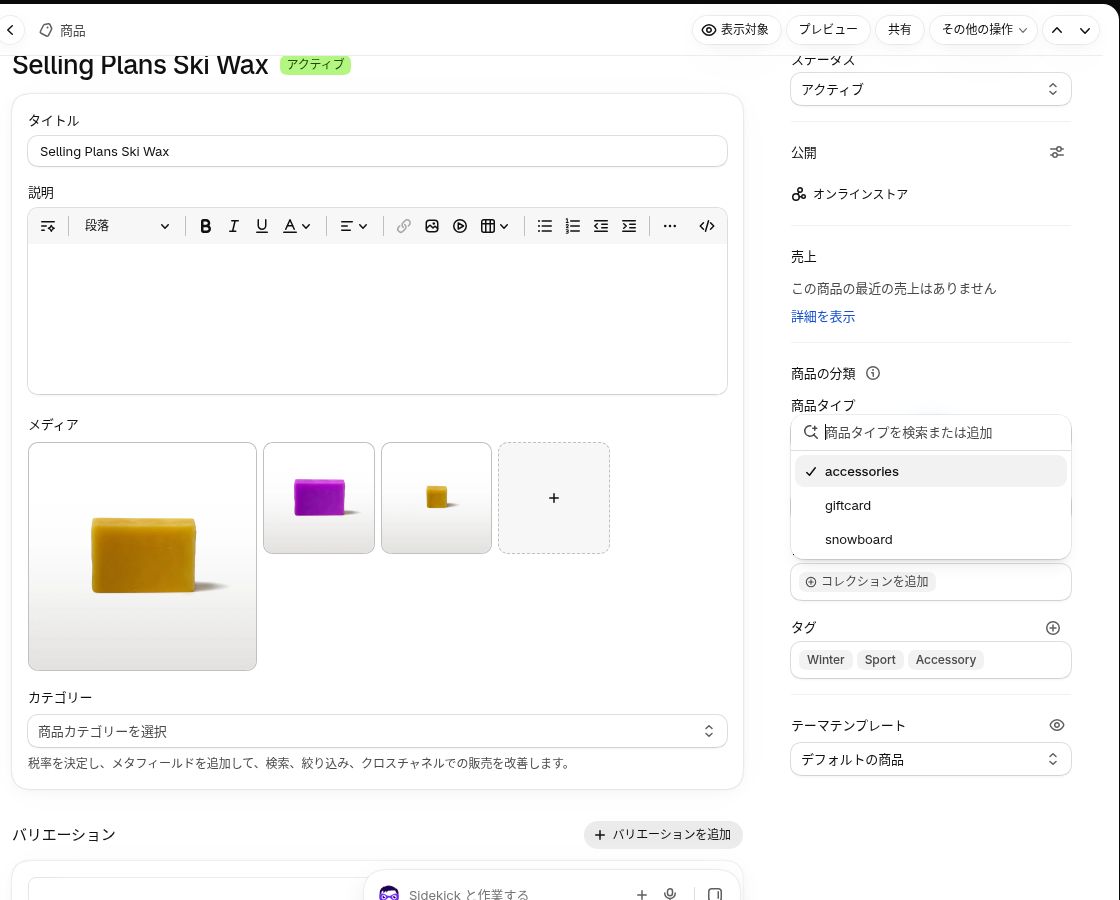
図3-1:ワックスの商品編集画面。右側の「商品の分類」から商品タイプを設定します。画像では既存の accessories を確認しています。左側の「カテゴリー」は別項目です。公式ヘルプ:商品タイプ
商品カテゴリーはShopifyの標準分類、商品タイプはストア独自の分類です。フィルターのソースにどちらを使うかによって、準備するデータも変わります。まずは値を入れた数商品で試し、商品一覧に反映されたことを確認してから広げましょう。
画面の違いについて
操作確認日は2026年10月31日です。専用Devストア、テーマ「test-data」、日本語の管理画面・英語のストア表示・日本円で検証しています。ストア側の「Filter」「Apply」「Related products」は、この検証テーマでの表記です。お使いのテーマでは名称や配置が異なります。
商品フィルターの設定方法
1. 現在の絞り込みを確認する
「Search & Discovery」→「絞り込み」を開きます。今回の初期状態では「Availability」と「Price」が登録されていました。既存の項目を確認してから必要な条件を追加します。
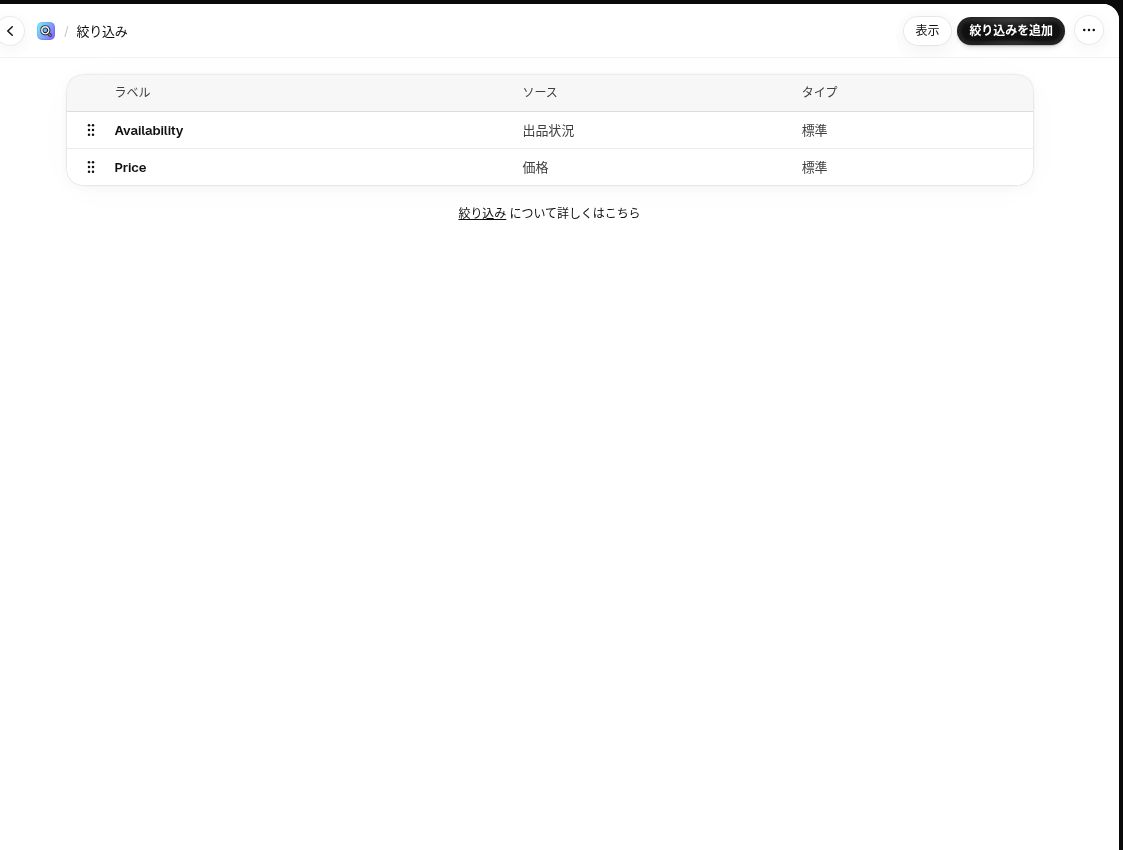
図4:検証前の一覧。英語のラベルと日本語のソース説明が混在しています。
2. 商品タイプをソースに選ぶ
- 「絞り込みを追加」をクリックします。
- 「ソースを選択」を開きます。
- 一覧から「Product type」を選択します。今回の画面では、ソースの説明が「商品タイプ」と表示されていました。
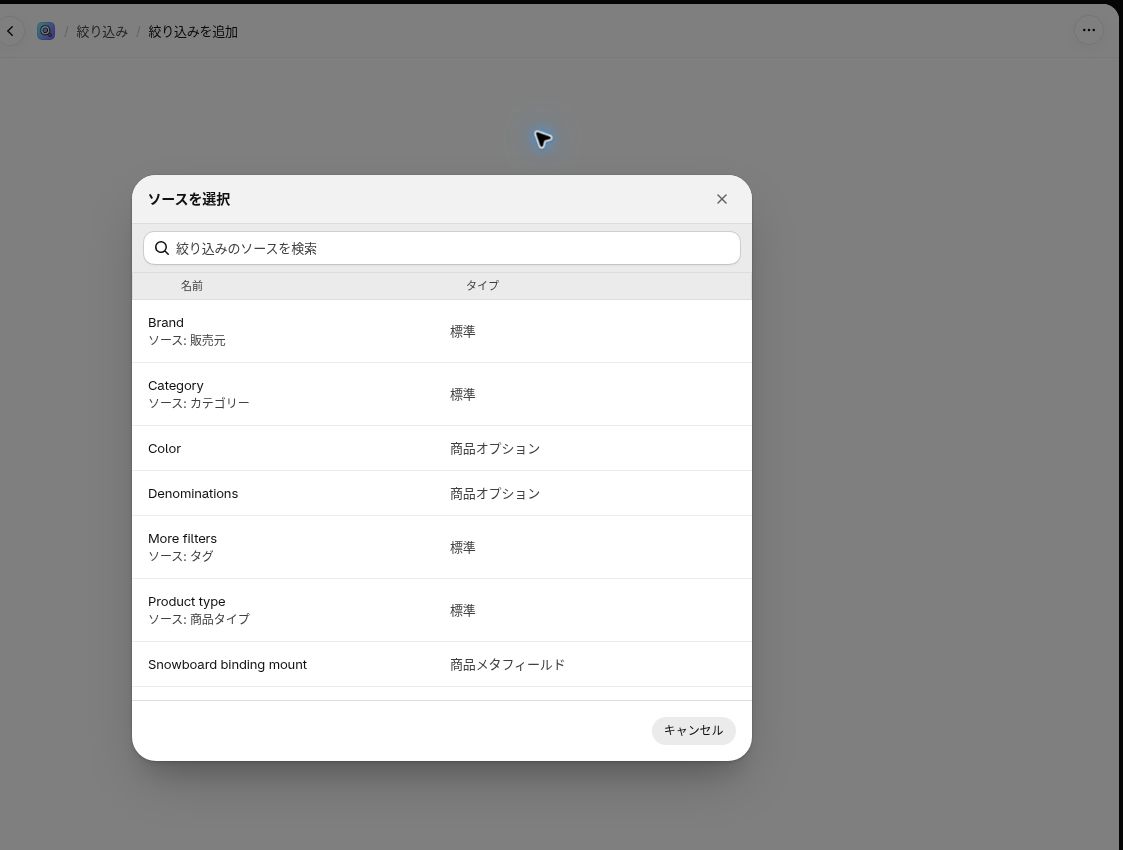
図5:画面上の表記は環境により変わります。今回選んだのはカテゴリーではなく商品タイプです。
3. ラベルを入力して保存する
「絞り込みラベル」に「商品タイプ」と入力し、「保存」をクリックします。値の欄には商品データに基づく accessories、giftcard、snowboard が表示されました。今回は値のグループ化や並べ替えは変更していません。
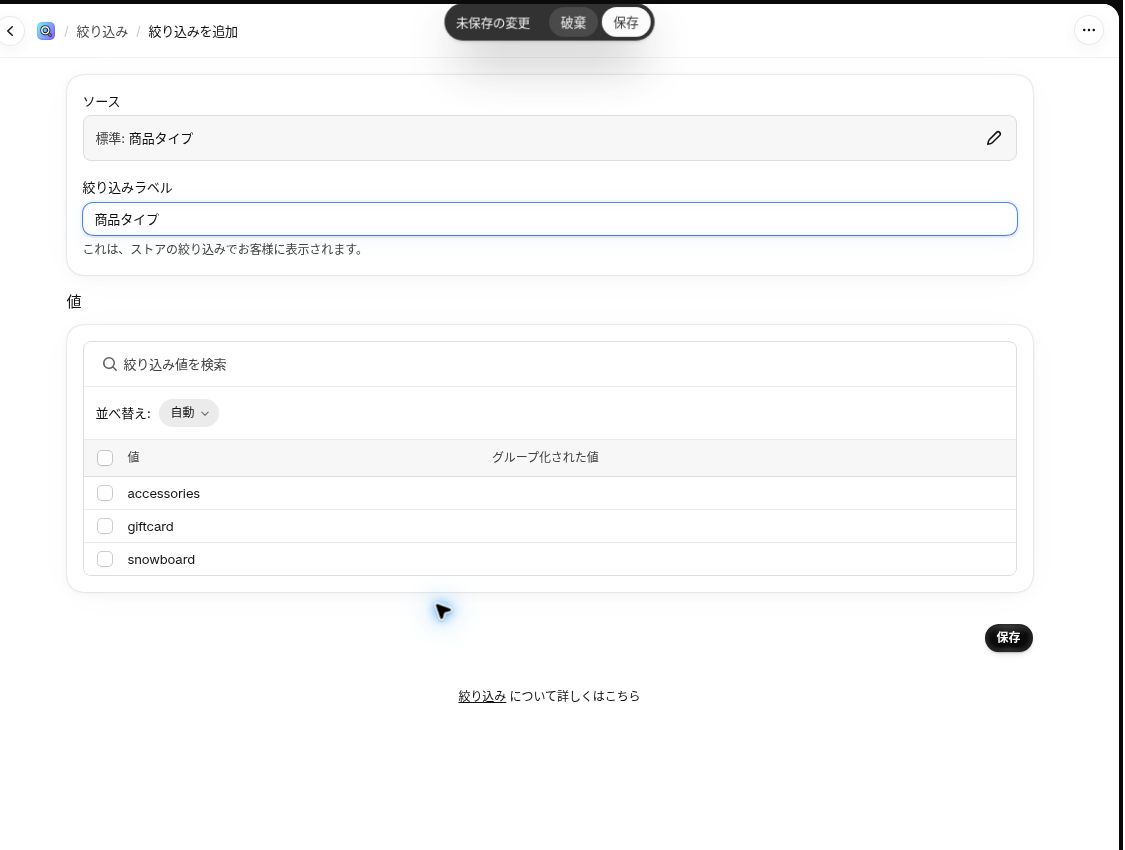
図6:ラベルと値の確認画面。保存後にストア側で動作を確認します。ラベルの変更は、元の商品タイプの値そのものを日本語に翻訳する操作ではありません。
4. ストアで絞り込む
- ストアの「Catalog」から商品一覧を開きます。
- 「Filter」を開きます。このテーマでは、絞り込み項目は最初から横並びで表示されず、パネルの中にあります。
- 「商品タイプ」を開き、
accessoriesを選択します。 - 「Apply」をクリックします。

図7:13商品の内訳として、accessoriesが1、giftcardが1、snowboardが11と表示されました。
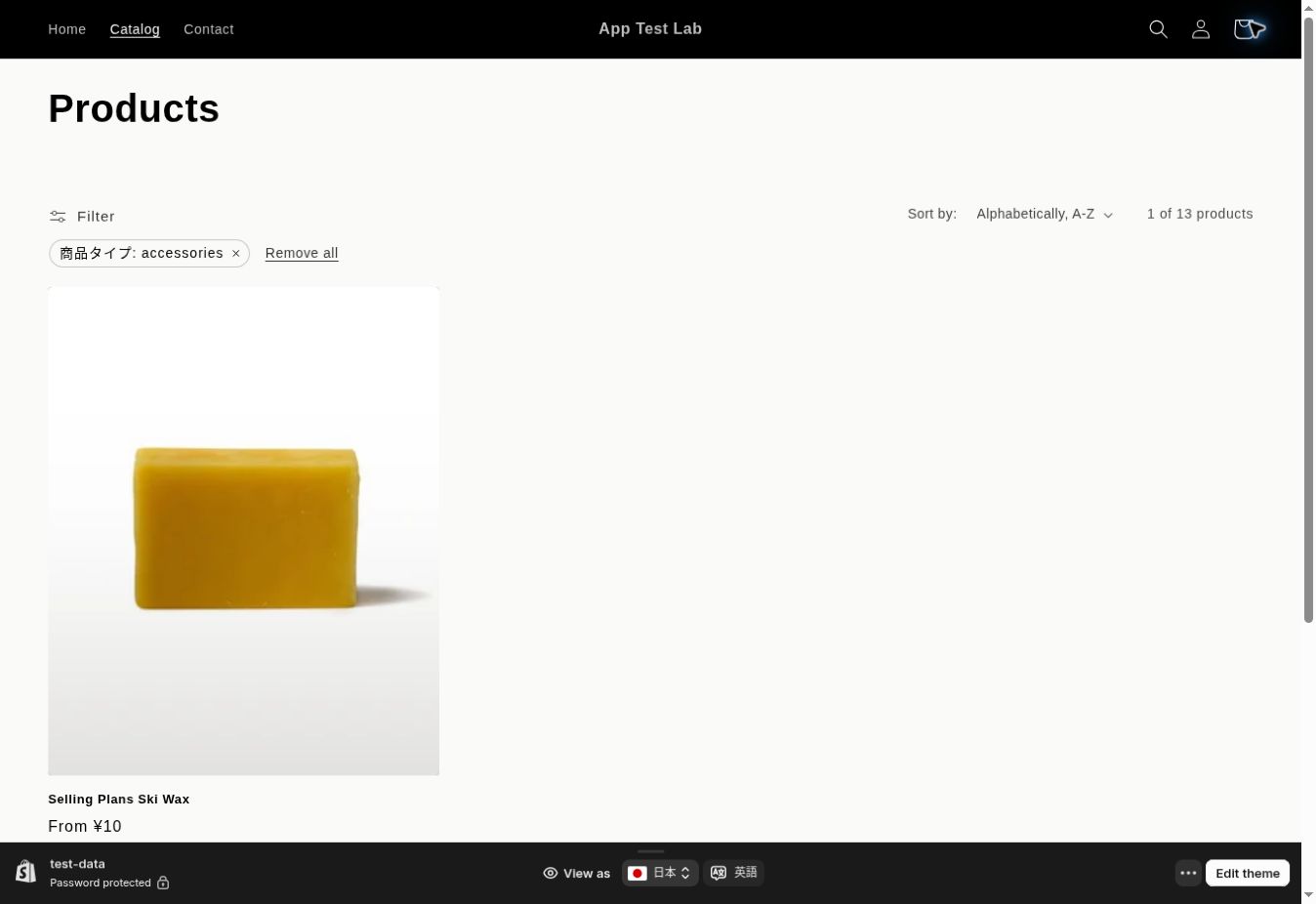
図8:「1 of 13 products」と、選択中の条件「商品タイプ: accessories」を確認できました。設定画面だけでなく、実際の絞り込み結果まで確認した状態です。
検索結果のカスタマイズ方法
商品の販売促進を設定する
今回は「スノーボード」で検索したときに、ハイドロゲンを注目させる設定を作りました。設定前の検索結果は、リキッド、オキシゲン、ハイドロゲンの順でした。
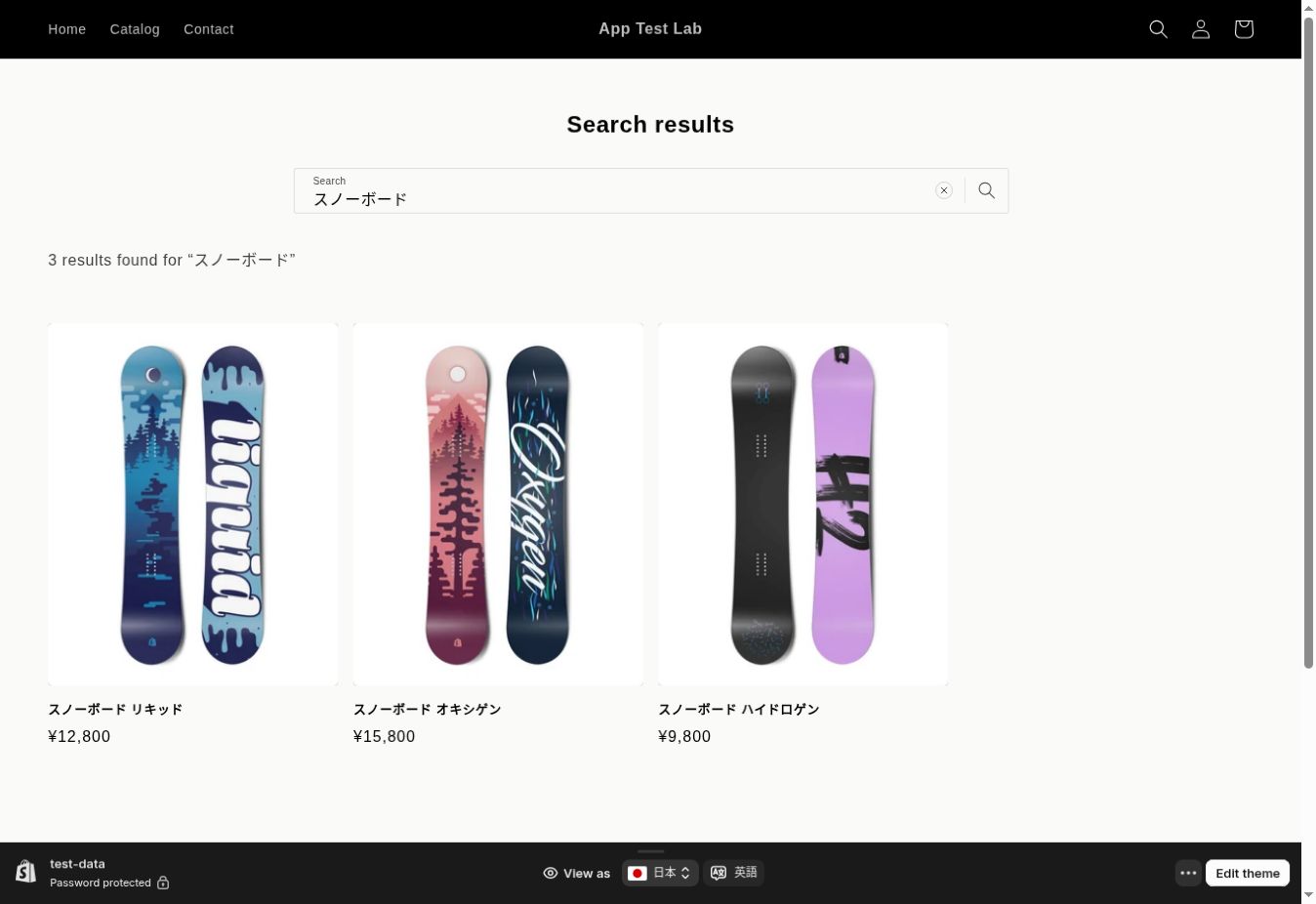
図9:同じ検索語句で比較するため、商品名と表示順を記録します。
- アプリの「商品の販売促進」を開きます。
- 「商品の販売促進を作成」を選択します。
- 「閲覧する」を開き、商品検索で「ハイドロゲン」を探します。
- 「スノーボード ハイドロゲン」にチェックを入れ、「追加」をクリックします。
- 「検索語句」に「スノーボード」を入力し、「追加」をクリックします。入力欄に文字が残っているだけでなく、追加済みの語句として表示されていることを確認します。
- 「保存」をクリックします。
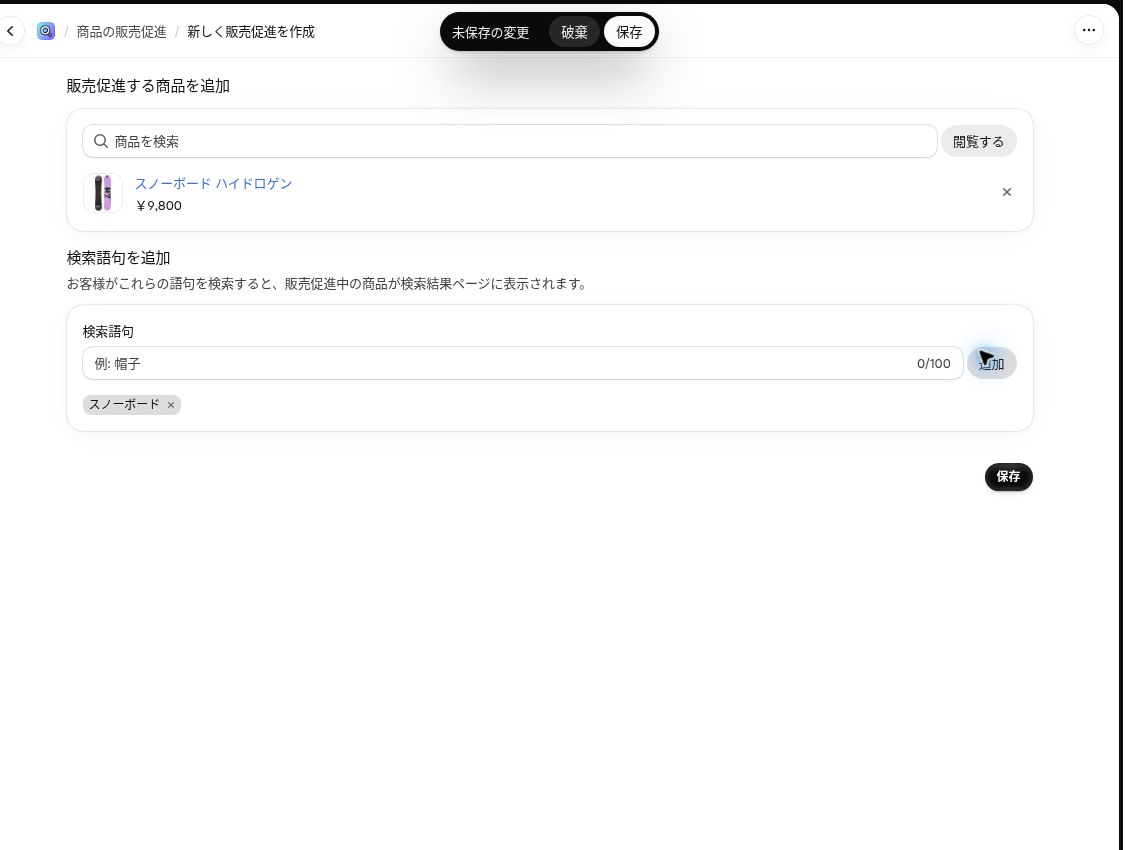
図10:対象商品はハイドロゲン、追加した語句はスノーボードです。
保存後は編集画面を開き直し、対象商品と「スノーボード」の語句が残っていることを確認します。
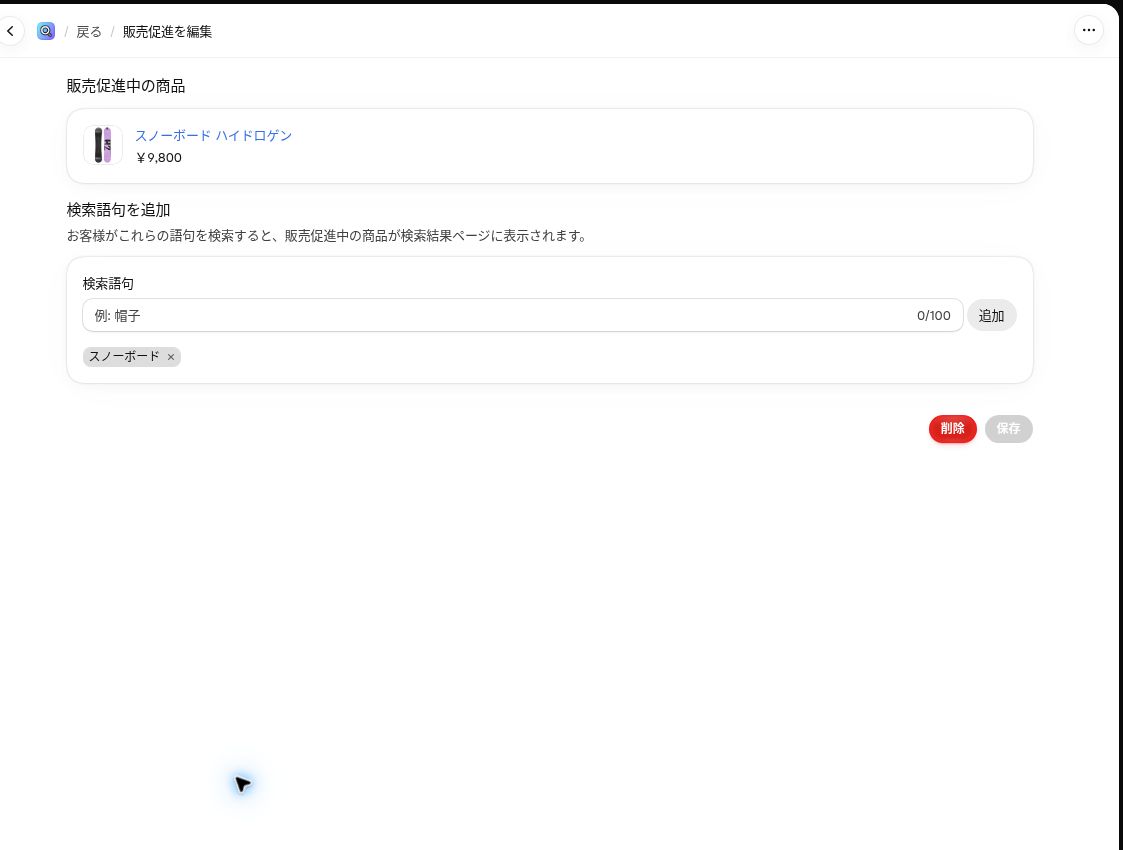
図10-1:再度開いた編集画面。ハイドロゲンと追加済みの検索語句が表示され、保存ボタンは無効になっています。
その後、ストアの検索欄に同じ「スノーボード」を入力して検索しました。最初の確認では順番が変わりませんでしたが、時間を置いた再確認では、ハイドロゲン、リキッド、オキシゲンの順に変わっていました。
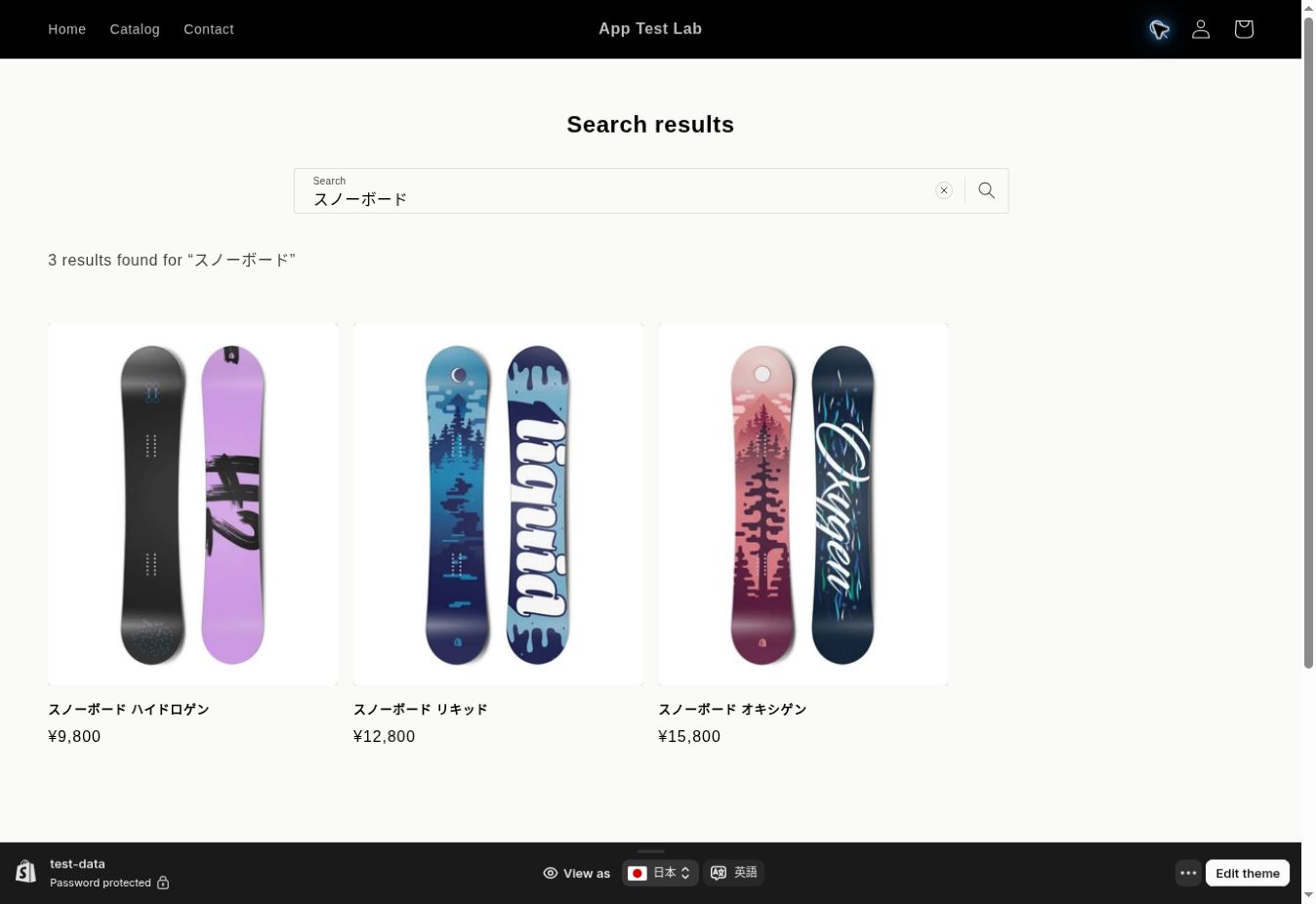
図11:検索語句「スノーボード」で3件を表示。設定対象のハイドロゲン9,800円が、設定前の3番目から先頭になりました。検索構文や価格順などの並べ替えは指定していません。
| 確認条件 | 内容 |
|---|---|
| 検索語句 | スノーボード(同じ語句を検索欄に入力) |
| 対象商品 | スノーボード ハイドロゲン |
| 比較環境 | 同じストア・同じtest-dataテーマ・同じ3商品 |
| 設定前 | リキッド→オキシゲン→ハイドロゲン |
| 再確認後 | ハイドロゲン→リキッド→オキシゲン |
| 再確認時刻 | 2026年10月31日23:06(日本時間) |
反映した瞬間は追跡していないため、必要な待ち時間は特定できません。公式ヘルプのメタフィールドを用いた編集の説明では、変更は同日のうちに反映されると案内されています。また、検索構文を含む検索では商品の販売促進が適用されません。設定直後に変化がなければ、語句の追加と保存状態、販売可能な商品であることを確認し、同じ語句・同じ並び順で再確認してください。公式ヘルプ:検索の変更
検索結果に含める種類を確認する
アプリ内の「設定」→「検索の関連性」では、検索結果と予測検索結果の対象を確認できます。ストア全体の「設定」と混同しないよう、Search & Discovery配下の項目を開いてください。
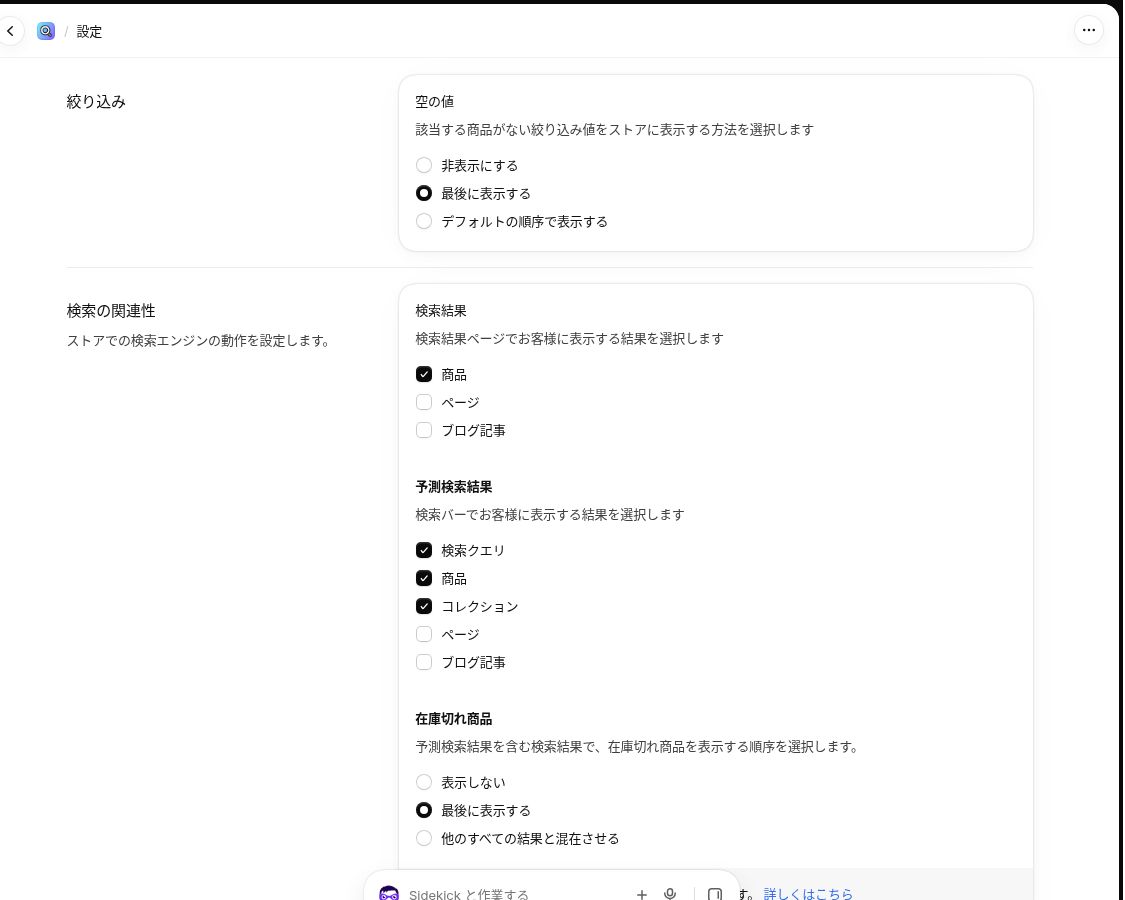
図12:今回の環境では、通常の検索結果は「商品」、予測検索結果は「検索クエリ」「商品」「コレクション」が選択されていました。ページ・ブログ記事を追加した場合の動作は検証していません。
検索結果の種類は、テーマ側のリクエストで上書きされる場合があります。アプリの設定だけで判断せず、実際の検索画面でも確認します。公式ヘルプ:検索結果タイプ
在庫切れの商品を検索結果から外す
設定前に「The Out of Stock Snowboard」で検索したところ、8商品が表示され、そのうち2商品に「Sold out」が付いていました。商品名で検索しても、その1商品だけに限定された結果ではなかった点にも注意してください。
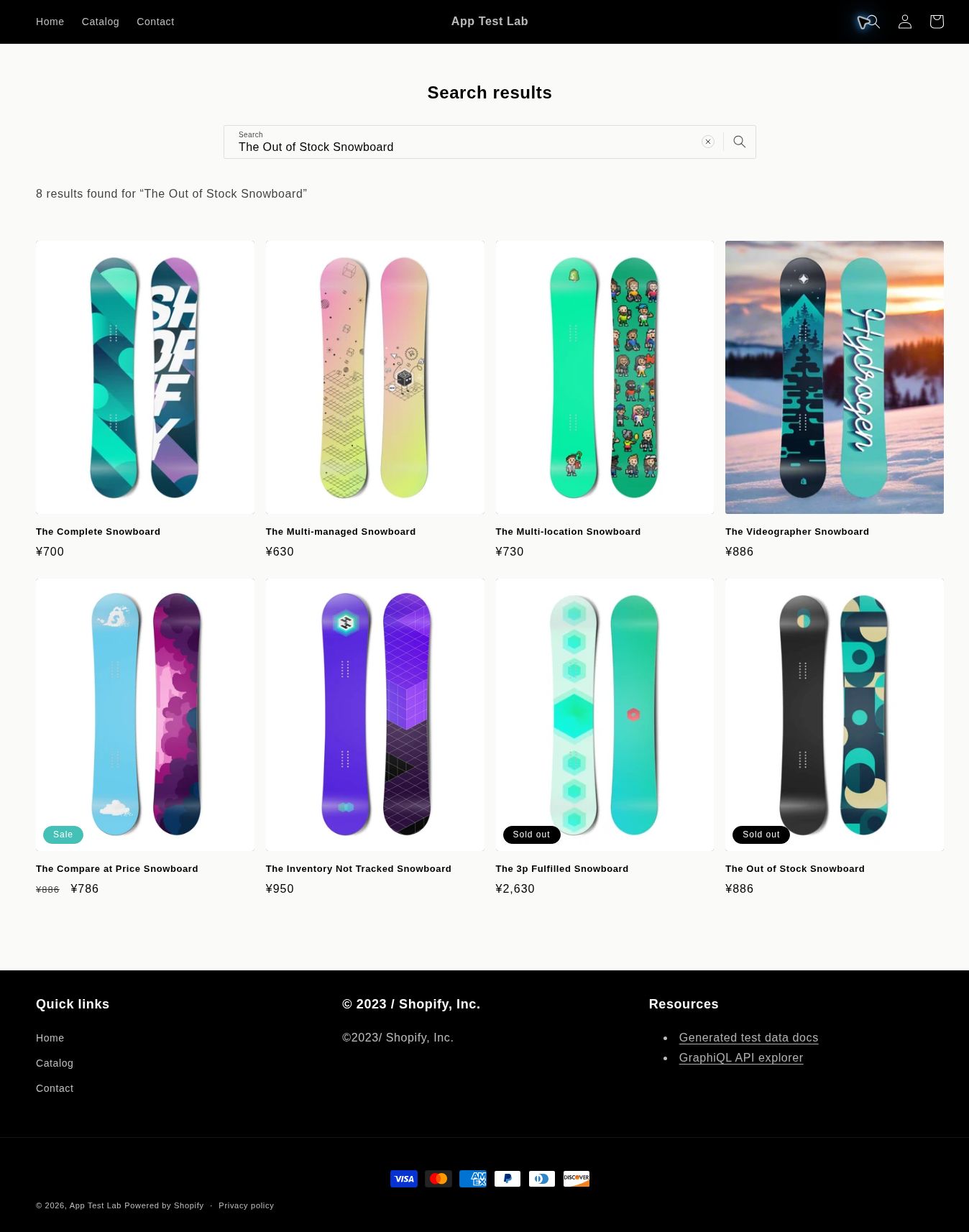
図13:比較に使った検索語句と、売り切れ2商品を含む設定前の結果。
- Search & Discoveryの「設定」を開きます。
- 「検索の関連性」内の「在庫切れ商品」まで進みます。
- 「表示しない」を選択します。
- 「保存」をクリックします。
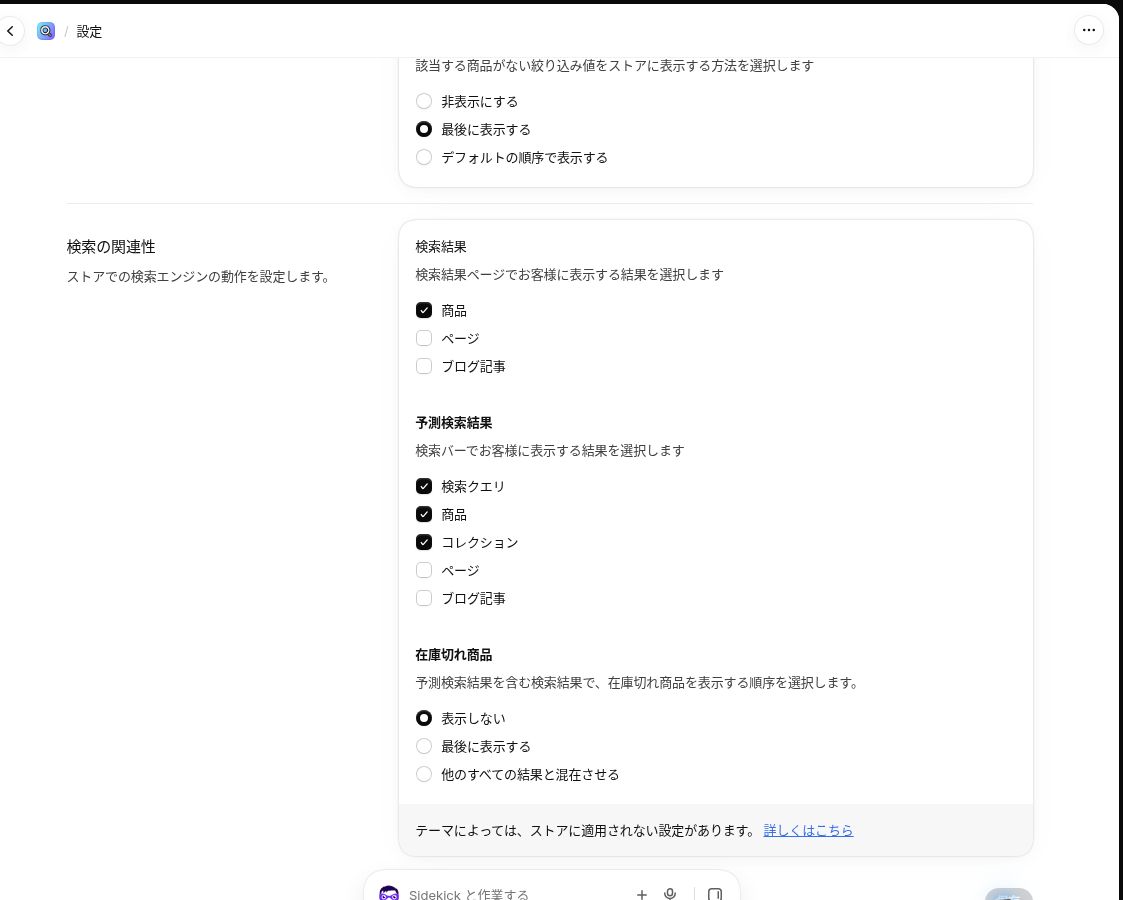
図14:「絞り込み」の「空の値」と、「在庫切れ商品」は別設定です。今回は後者を変更しました。
同じ検索結果を再読み込みすると、表示件数は8件から6件に減り、売り切れ2商品が表示されなくなりました。
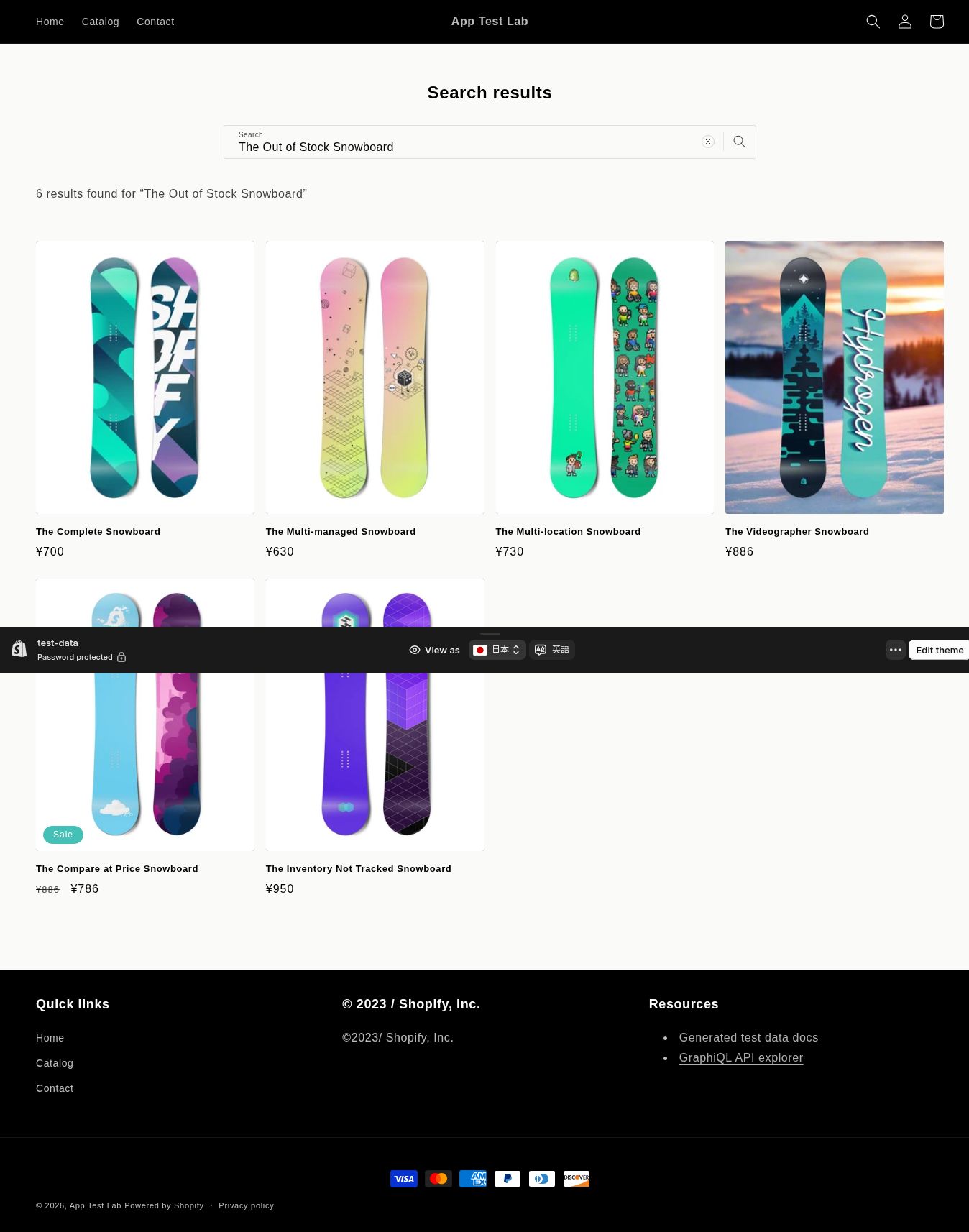
図15:通常の検索結果で非表示を確認できました。検索入力中の予測候補については、個別の前後比較を行っていません。
関連商品・おすすめ商品の設定方法
関連商品と付加的な商品の違い
| 種類 | 今回の例 | 管理画面で操作した見出し |
|---|---|---|
| 関連商品 | 別のスノーボードを比較候補にする | 関連商品を編集 |
| 付加的な商品(補完商品) | スノーボードにワックスを組み合わせる | 付加的な商品を編集 |
今回のテーマでは、付加的な商品を表示するブロック名が「付属商品」でした。同じ機能でも、アプリとテーマで呼び方が違うことがあります。
アプリでおすすめする商品を指定する
- Search & Discoveryの「おすすめ」を開きます。
- 対象商品「スノーボード リキッド」の編集リンクを開きます。
- 「付加的な商品を編集」の「閲覧する」を開きます。
- 「Selling Plans Ski Wax」を探し、選択して「追加」をクリックします。
- 「関連商品を編集」の「閲覧する」を開きます。
- 「スノーボード ハイドロゲン」を選び、「追加」をクリックします。
- 今回は手動設定の結果を明確に比較するため、「自動生成されたおすすめ商品を非表示にする」にチェックを入れました。
- 「保存」をクリックします。
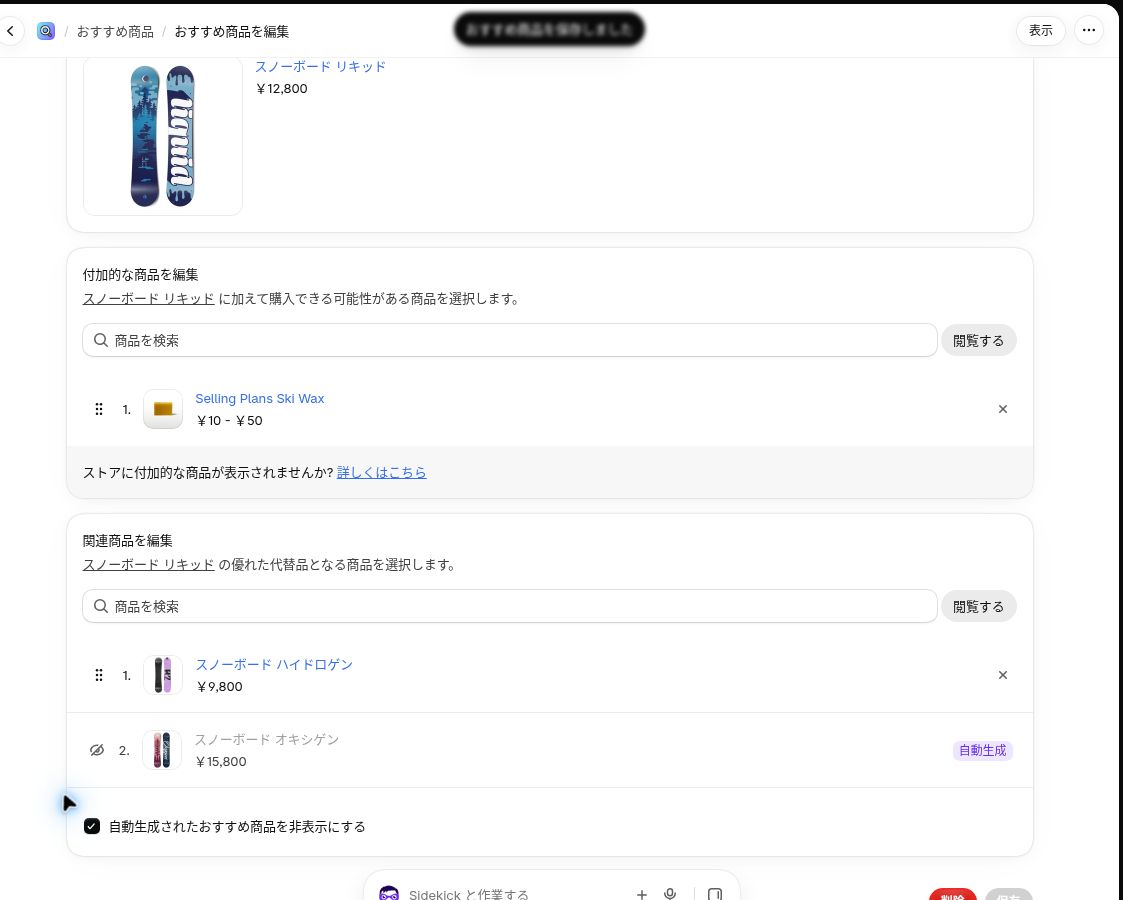
図16:付加的な商品にワックス、関連商品にハイドロゲンを指定。自動生成されたオキシゲンは非表示にしています。
自動生成のおすすめを非表示にする設定は、今回の比較用です。通常運用で必ず有効にする設定ではありません。手動指定した商品が売り切れたときの候補も考えて決めてください。
関連商品をストアで確認する
設定前のリキッドの商品ページには、自動生成されたオキシゲンとハイドロゲンが表示されていました。
変更後は、リキッドの商品ページ下部の「Related products」に、手動指定したハイドロゲンだけが表示されました。
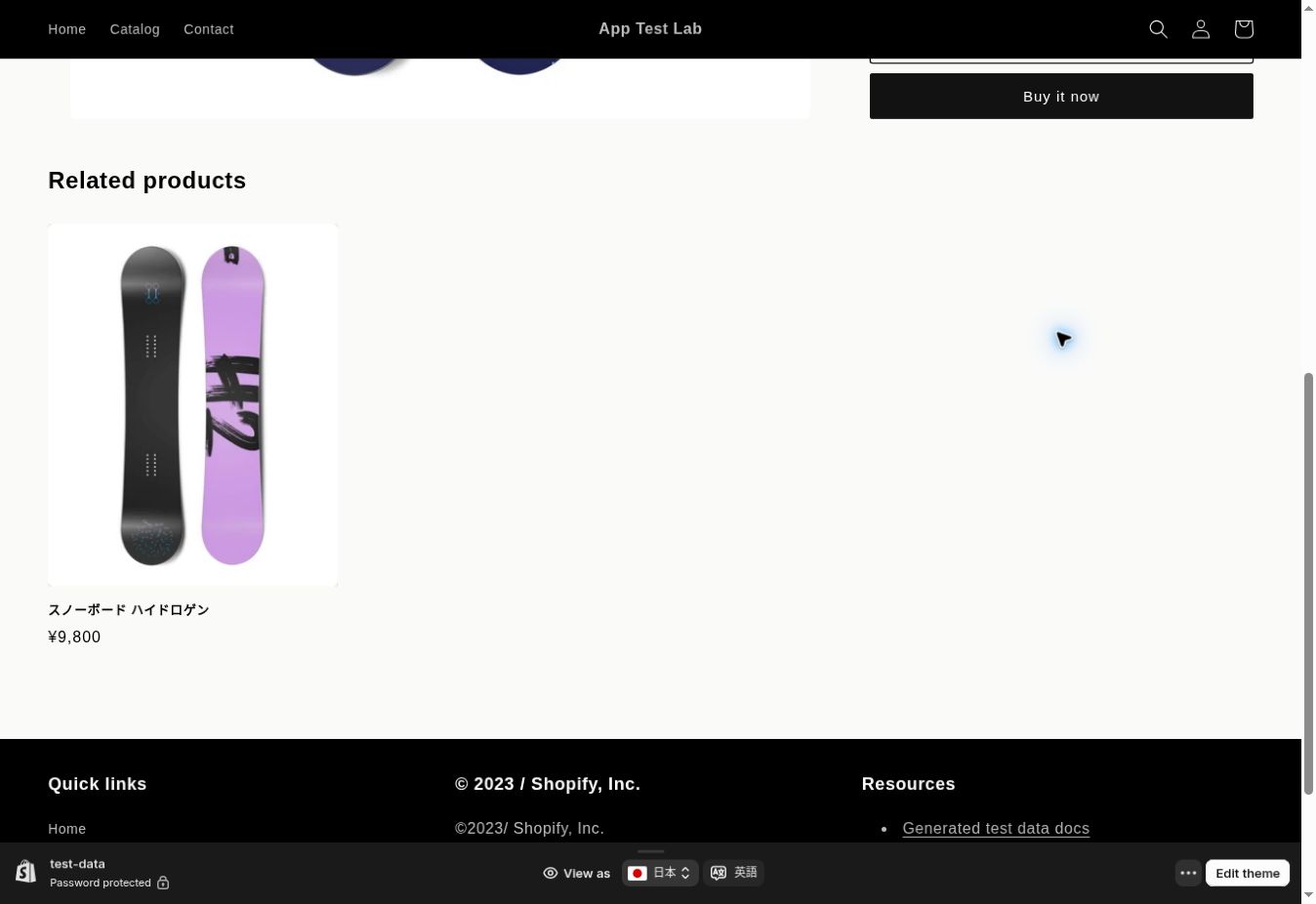
図17:「Related products」の下にハイドロゲン1商品と価格9,800円が表示されています。自動生成の候補を非表示にした結果を、商品名まで確認できます。
テーマに付加的な商品を表示する
アプリにワックスを登録しただけでは、このテーマの商品情報欄に表示ブロックがありませんでした。そこでテーマエディタを開いて追加しました。
- 「オンラインストア」から使用中テーマのエディタを開きます。
- 「デフォルトの商品」を表示し、プレビュー対象をリキッドにします。
- 「商品情報」を開き、「Add block」をクリックします。今回の日本語管理画面でも、このボタンは英語表記でした。
- 一覧から「付属商品」を選びます。
- 必要な表示位置を決め、「保存」をクリックします。今回は商品情報の先頭に追加しました。
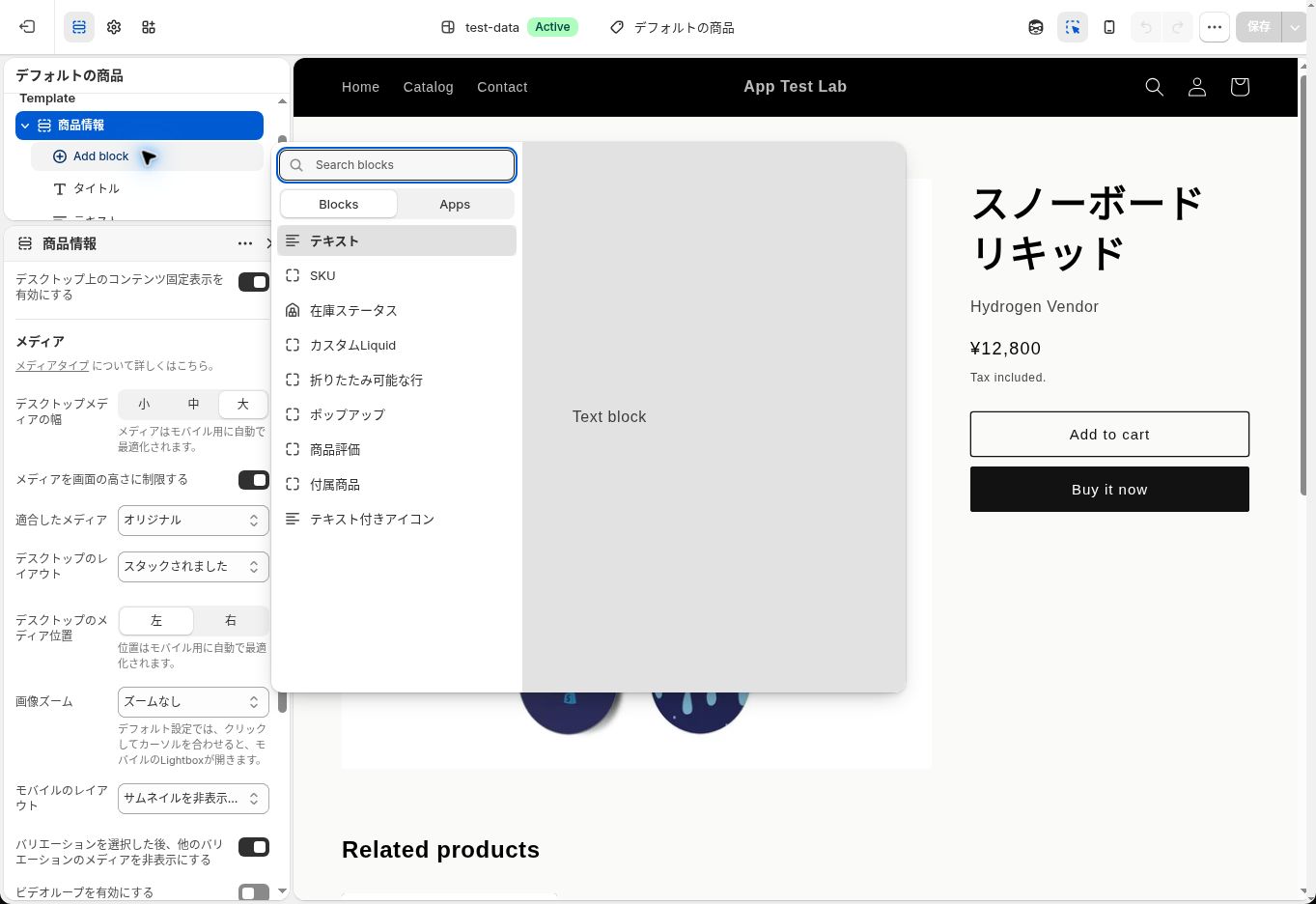
図18:選択するのはテーマ標準の「付属商品」ブロックです。
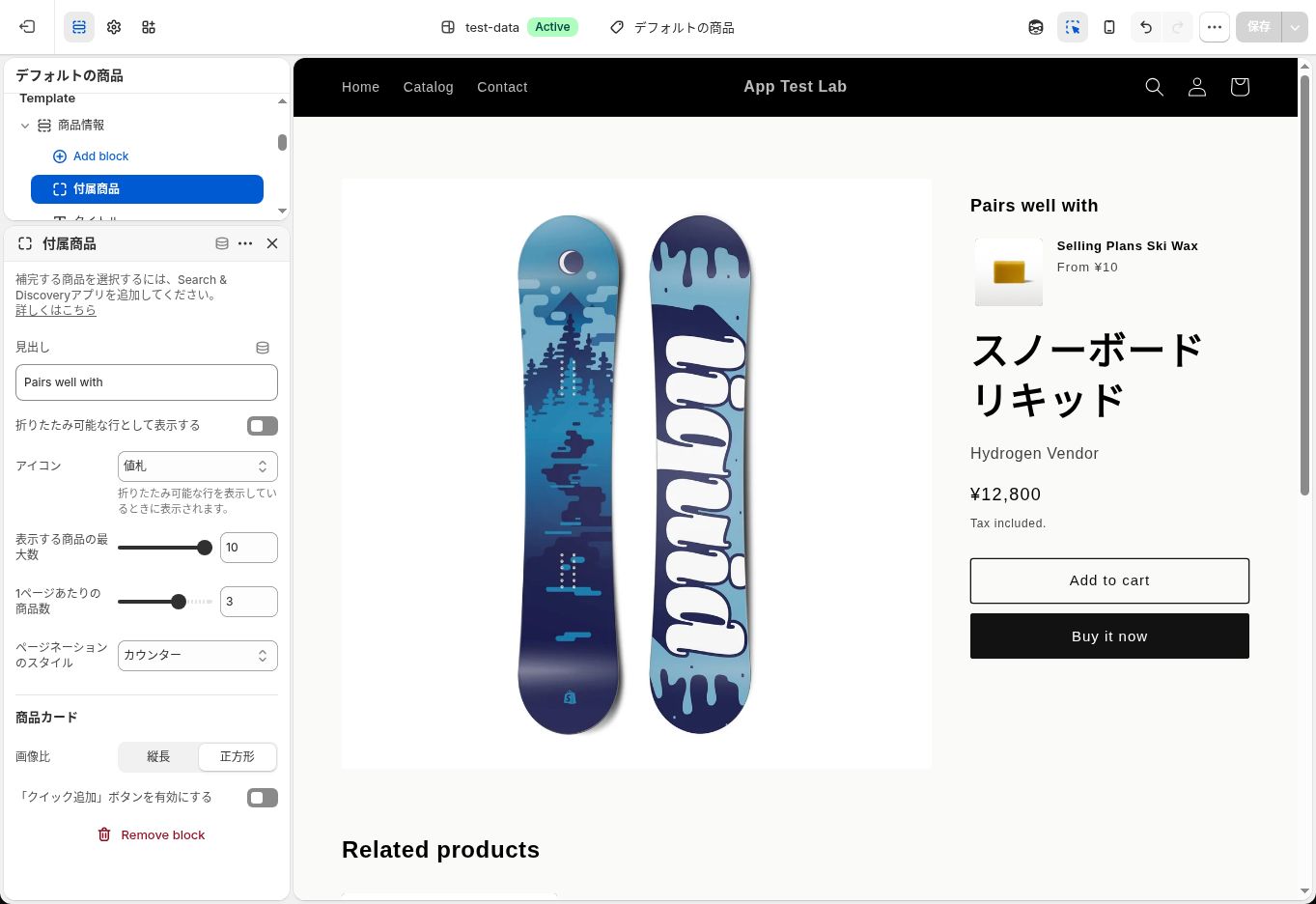
図19:見出しは初期値の「Pairs well with」を使用しました。テーマ内にはアプリ追加を促す一般的な説明文が残っていますが、右のプレビューでは指定商品が表示されています。
保存後、ストアの商品ページを開き直すと、「Pairs well with」にワックスが表示されました。
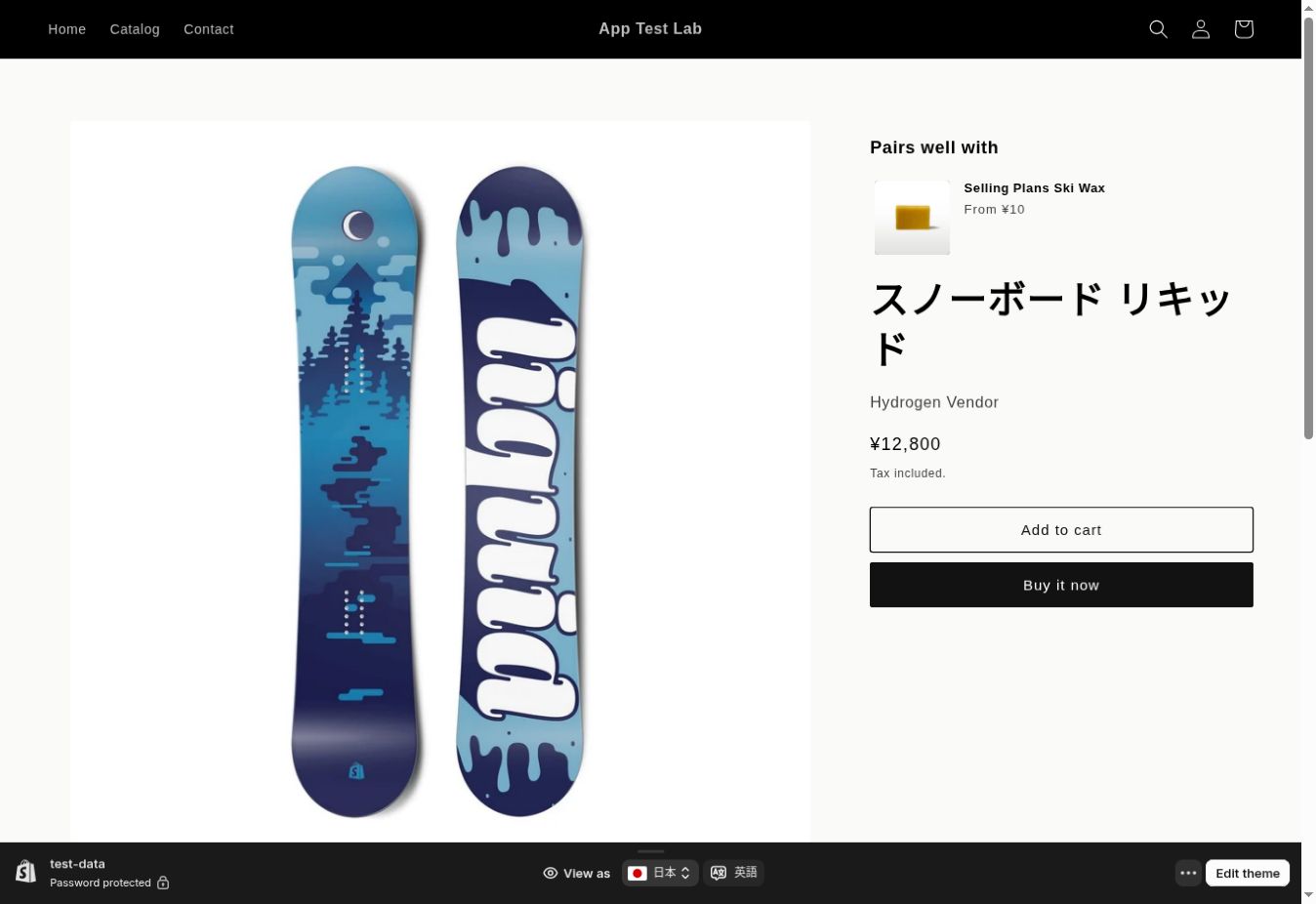
図20:ストアで付加的な商品を確認。テーマ内の設定プレビューだけでなく、商品ページでも確認できました。
今回編集した「デフォルトの商品」は共有テンプレートです。同じテンプレートを使う商品にもブロック設定は共通で適用されます。おすすめする商品の組み合わせは、アプリで商品ごとに指定します。実運用では表示位置も確認してから保存してください。
設定が反映されない場合の確認事項
| 症状 | 最初に確認すること | 今回の検証との関係 |
|---|---|---|
| 絞り込みが見えない | Filterなどを開くと項目が出ないか | 今回はパネル内にあり、非表示ではなかった |
| ソースの値が出ない | 商品編集画面の「商品の分類」→「商品タイプ」を確認し、保存する | ワックスのaccessoriesを確認して利用 |
| フィルターを保存したが表示されない | テーマ対応とコレクション・検索テンプレートの表示設定 | 今回のtest-dataでは追加修正なしで利用できた |
| 検索順位が変わらない | 語句の追加・保存、販売可能な状態、検索構文や並べ替えの有無を確認し、時間を置いて再検索 | 再確認では対象商品が先頭になった |
| 付加的な商品が出ない | アプリの指定と、テーマ側のブロックの両方 | 付属商品ブロックを追加して表示できた |
| 関連商品が意図より多い | 自動生成の商品を併用していないか | 今回は比較のため自動生成を非表示にした |
| 設定の結果種類が変わらない | テーマが検索対象を指定していないか | 種類の変更試験は未実施 |
公式仕様では5,000商品を超えるコレクションにはフィルターが表示されず、設定できるフィルターは合計25個までです。小規模ストアで動いた結果を、そのまま大規模な商品一覧に当てはめないでください。公式ヘルプ:フィルターの要件と制限
おすすめ商品については、オンラインストアで公開されているか、有効か、価格や在庫の条件を満たすかも確認します。特に付加的な商品は在庫が0を上回る必要があります。公式ヘルプ:おすすめ商品の要件
導入時の注意点
初めは一つの商品・一つの条件で試すと、どの設定が結果に影響したかを追いやすくなります。管理画面で保存した画面と、同じ条件で開いたストア画面をセットで残すのがおすすめです。
アプリの日本語メニュー、フィルターに付けるラベル、ストアの表示言語は別です。今回も「絞り込み」の設定を行いながら、ストアでは「Filter」「Apply」と表示されました。ラベルだけを変えても、商品タイプの値やテーマ全体が翻訳されるわけではありません。
本記事は上記の検証環境で確認した設定手順です。他テーマ・スマートフォンでの表示、検索の全パターン、購入率や売上への影響は別途確認が必要です。設定できたことだけで売上改善を保証するものではありません。
よくある質問
無料で使えますか?
確認時点ではアプリは無料です。導入時に公式ページの料金と提供元を再確認してください。
アプリを入れるだけで関連商品やワックスが出ますか?
テーマの状態によります。今回は関連商品の表示欄は最初からありましたが、付加的な商品にはテーマで「付属商品」ブロックを追加しました。
同義語のメニューが見つからない場合は?
今回の管理画面では同義語の設定項目を確認できませんでした。公式アプリページには同義語グループの紹介がありますが、これだけで利用条件やメニューが表示されない理由は特定できません。現在のアプリ画面とShopifyの公式案内を確認し、必要に応じてサポートへ問い合わせてください。
AI検索をアプリでオンにする必要がありますか?
現在の公式ヘルプでは、セマンティックな理解はオンラインストア検索に含まれ、Search & Discoveryでオンにする必要はないと説明されています。今回その精度比較は行っていません。公式ヘルプ:セマンティックな理解
この設定でGoogle検索の順位は上がりますか?
この記事で行ったのはストア内の検索と商品表示の調整です。Google検索順位への効果は検証していません。
まとめ
Search & Discoveryを導入したら、まず商品データを整え、絞り込みやおすすめを一つずつ設定し、ストア表示まで確認しましょう。今回は商品タイプの絞り込み、関連商品の置き換え、付加的な商品の表示、在庫切れ商品の非表示を確認できました。商品の販売促進も、時間を置いた再確認で指定商品の先頭表示を確認できました。
「設定したのに表示されない」「テーマ側も含めて調べてほしい」という場合は、Shopify運用サポートの対応範囲をご確認ください。テーマ名、対象ページ、試した設定、期待する表示を整理しておくと、必要な作業を確認しやすくなります。相談フォームから状況をお知らせください。
参考にした公式情報
本記事の操作画像は専用のテスト環境を実際に撮影したものです。画面・料金・仕様は変更される可能性があります。
この設定を、代わりに進めてほしい方へ
テーマ名・対象ページ・試した設定・期待する状態を整理すると、必要な作業を確認しやすくなります。