実操作ガイド / この記事でできること
商品・注文タグの設定から、実行履歴の確認・停止までを進める
対象:Shopify Flowを小さな自動化から試したい担当者
商品タグ:2026年11月1日、注文タグ:11月2日。11月7日に履歴と停止状態を再確認。
Shopify Flowは、ストアで発生するイベントをきっかけに、タグ追加などの作業を自動化するアプリです。本記事では、仕組みと利用条件から、商品タグ・注文タグの設定、実行履歴の確認、停止までをまとめます。
検証環境は専用開発ストアApp Test Lab、日本語管理画面です。商品タグは2026年11月1日に新規商品の自動起動、注文タグは11月2日に既存注文の手動実行を確認しました。11月7日に実行履歴の完了表示と両フローの非アクティブ状態を再確認しています。
条件分岐、新規注文での自動起動、外部アプリ連携は未検証であり、実操作した手順としては掲載していません。
最初に決める:何を、いつ、どう変更するか
商品・注文・顧客のタグは別のデータです。商品分類をそろえるなら商品タグ、受注担当者が注文を探す目印なら注文タグを使います。最初は1つの対象と1つのアクションに絞り、処理前と処理後を確認できるテストデータで試してください。
Shopify Flowとは:トリガー・条件・アクションの役割
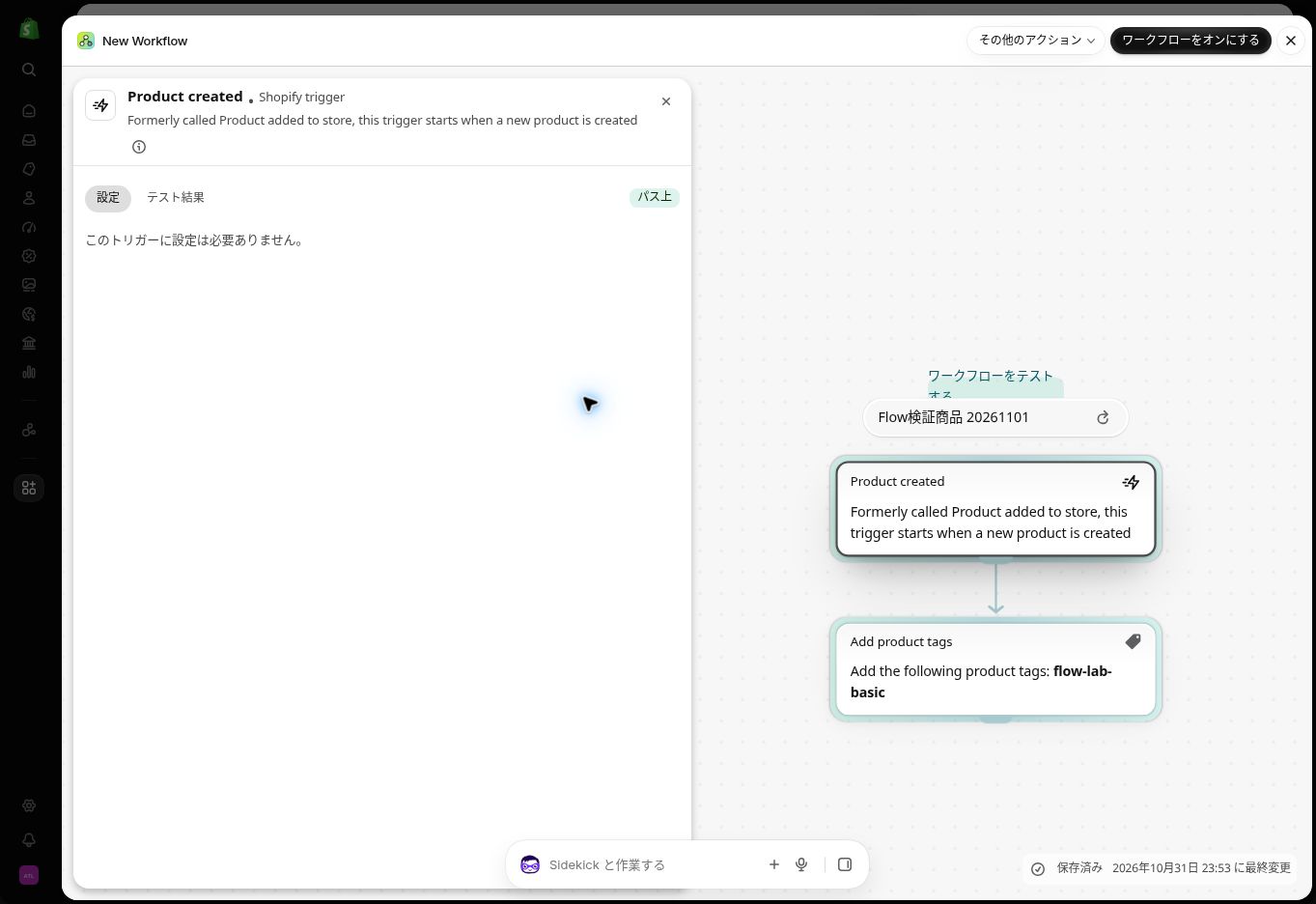
Flowは、ストア内のイベントをきっかけに処理を実行するShopifyの自動化アプリです。トリガーは開始のきっかけ、条件は分岐の判定、アクションは実行する処理です。今回の例は「Product created → Add product tags」という2ステップで、条件分岐は追加しません。
料金と利用条件
Shopify公式ヘルプでは、FlowはBasic・Grow・Advanced・Plusで利用できる無料アプリとされています。プランにより使える機能や使用上限が異なります。たとえばSend HTTP RequestはGrow以上が対象です。最新条件は公式ヘルプで確認してください。今回は開発ストアで検証し、有料プランへの変更や外部APIへの接続は行っていません。
スタッフアカウントで操作する場合は、Flowへのアクセスとワークフローの有効化に必要な権限も確認してください。アプリが無料でも、Shopify本体の契約料金や連携先サービスの料金まで無料になるわけではありません。
作成する自動化と事前準備
完成形は、新しく作成した商品に検証用タグを追加する自動化です。販売中の商品や顧客データを使わず、下書き商品で試します。商品名は「Flow検証商品 20261101」、タグは「flow-lab-basic」としました。タグの手動入力は行わず、自動付与されたかを確認します。
商品タグの例は、有効化後に作成する新規商品を対象にします。後半では注文タグの設定と、既存注文への手動実行を扱います。
| 項目 | 今回の設定・確認値 |
|---|---|
| 検証環境 | 専用開発ストア App Test Lab/日本語管理画面 |
| トリガー | Product created(新しく商品を作成したとき) |
| アクション | Add product tags(商品にタグを追加) |
| Product | product.id(トリガーで作成した商品) |
| Tags | flow-lab-basic |
| 商品タイトル | Flow検証商品 20261101 |
| 商品ステータス | 下書き |
| 保存前のタグ | 未入力 |
| 成功条件 | 商品側に指定タグが表示され、Flowの実行履歴が完了になる |
この例は、商品登録時の分類漏れを防ぐ仕組みを学ぶ練習です。全商品に同じタグを付けるだけでは運用上の価値が限られるため、実務では「何のために分類するか」「どの商品だけを対象にするか」を先に決めます。特定の販売元や商品タイプで対象を絞る条件分岐は、次の応用段階です。本記事ではその条件分岐の動作までは検証していません。
設定手順:新規商品へのタグ追加を作る
1.Shopify公式のFlowを開く
Shopify管理画面の「アプリ」からFlowを検索し、App Storeの検索結果で「Shopify Flow」「作成者:Shopify」「無料」を確認しました。同名の外部アプリと取り違えないようにします。公式アプリページから導入後、管理画面の「Flow」を開きます。今回の環境ではインストールボタンを押すとFlowのワークフロー画面へ移動しました。環境によって権限確認が出る場合は、内容を確認してから進めてください。
2.Product createdをトリガーにする
「ワークフローを作成」→「トリガーを選択」と進みます。「アプリとタスクを検索」に「Product created」と入力し、Shopifyの検索結果を選択します。編集画面にはProduct createdのステップが表示されます。このトリガーには追加の設定は不要という表示でした。
3.Add product tagsでタグを指定する
トリガーの「ステップを追加」を押し、「アクション」を選びます。検索欄に「Add product tags」と入力し、Shopifyのアクションを選択します。ステップをクリックして設定パネルを開きます。
Productが「product.id」になっていることを確認し、Tagsに「flow-lab-basic」を入力してEnterで確定します。入力欄に文字が残っているだけでなく、タグがチップとして表示されたことを確認してください。画面下の保存状態が「保存済み」になるまで待ちます。公式資料ではタグは大文字・小文字を区別するとされているため、確認時も入力した表記と揃えます。

4.ワークフローをオンにする
右上の「ワークフローをオンにする」を押し、確認画面の「オンにする」を押します。「ワークフローをオンにしました」と通知され、ボタンが「ワークフローをオフにする」に変わったことを確認しました。保存だけでは実行開始にならない点に注意してください。今回の例は専用開発ストアで試したものです。本番でそのままオンにせず、対象範囲と実行するアクションを確認してから進めます。
5.タグ未入力の下書き商品を作成する
「商品管理」→「商品を追加」を開き、タイトルに「Flow検証商品 20261101」と入力します。ステータスを「下書き」に変更し、タグを入力せず保存します。今回は価格・在庫を販売用に整えず、商品を公開しない状態で検証しました。保存前の確認事項は「商品名が検証用」「ステータスが下書き」「タグを入力していない」の3点です。保存ボタンを押した後、商品が作成されたことを確認します。
6.商品管理画面で自動付与を確認する
作成後の商品画面で「商品の分類」の「タグ」を確認します。今回の検証では、手入力していない「flow-lab-basic」が表示されました。設定したタグと結果の表記が一致したため、新規下書き商品へのタグ付与を確認できました。
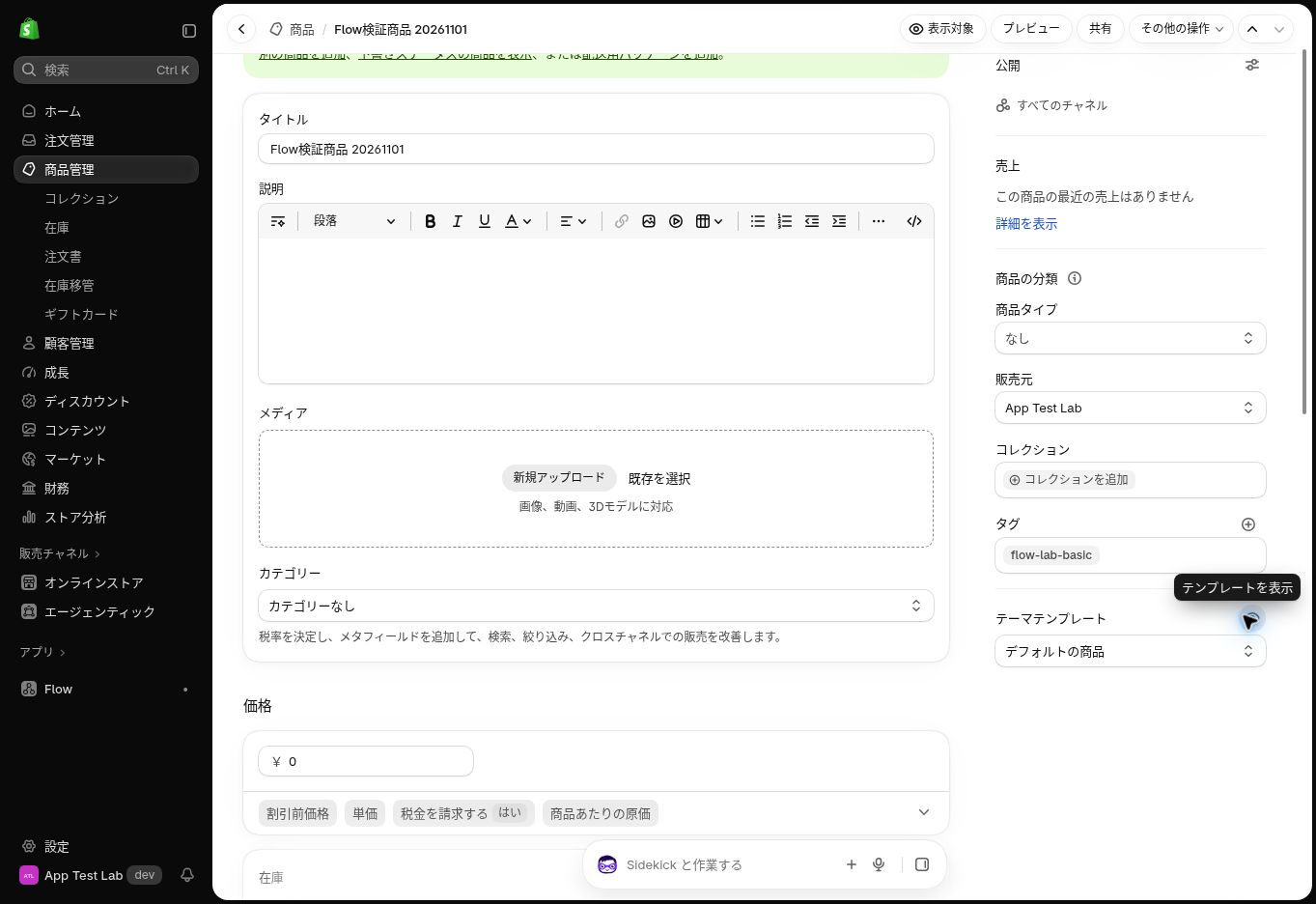
このタグは管理用のデータです。タグが付いたことだけで、ストアフロントにラベルやバッジが自動表示されると考えないでください。今回の商品は下書きのため、ストア側の公開表示は検証していません。
動かない場合に確認すること
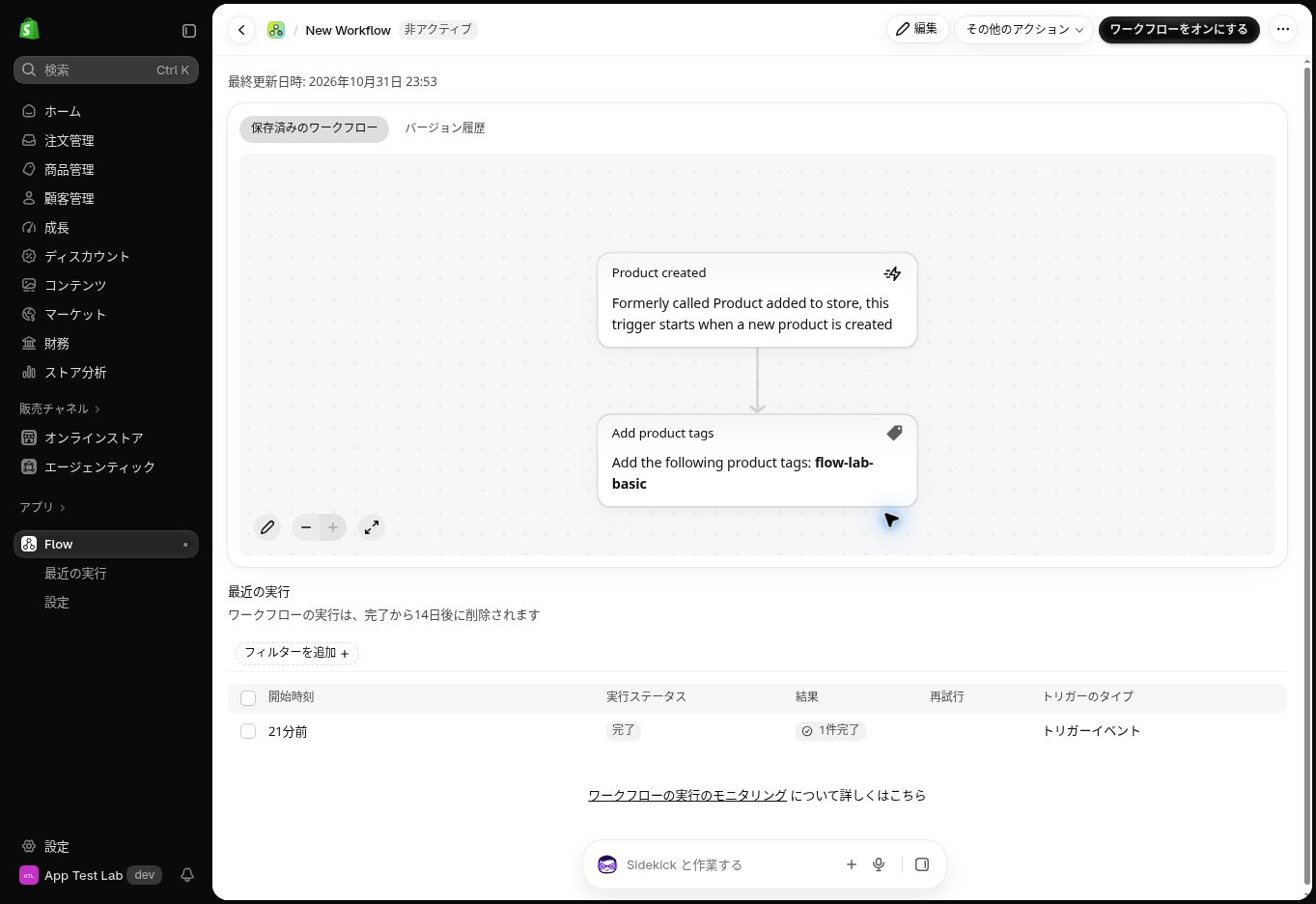
まずワークフローがオンか、保存済みかを確認します。次に、トリガーが商品作成なのに既存商品の編集だけで試していないか、Tagsを確定できているか、対象の商品画面を見ているかを確認します。今回のワークフローの概要画面を開くと、下部の「最近の実行」に「完了」「1件完了」が表示されていました。商品側のタグと、Flow側の完了表示の両方で確認しています。失敗実行の再試行は未検証です。成功実行の詳細の読み方は後半で説明します。
| 見えている状態 | 次に確認すること |
|---|---|
| 新規商品にタグがない | ワークフローがオンか、保存済みか、TagsをEnterで確定したかを確認する |
| 既存商品を編集しても変わらない | 今回のきっかけは商品作成。新規の下書き商品を作って確認する |
| Flow側は完了、商品側にタグがない | 対象商品と入力表記を確認する。他のアプリや編集でタグが変わっていないかも調べる |
| 設定画面とストア表示が違う | 管理用タグの付与と、ストア上のバッジ表示は別の設定として確認する |
| 次の検証でタグが付かなくなった | 記事末尾の手順で停止した場合は非アクティブになっている。意図的な停止かを先に確認する |
Shopify公式は、Flowの処理後に別のアプリや管理者がタグを上書きし、タグが見えなくなるケースも案内しています。これは今回再現した症状ではありません。詳しくはAdd product tagsのCommon issuesを参照してください。
検証が終わったらワークフローを停止する
ワークフロー概要の右上で「ワークフローをオフにする」を押し、確認画面の「オフにする」を選びます。確認画面には「進行中の実行はキャンセルされます」と表示されました。今回の検証では完了済みの実行を確認してから停止しました。
停止後は、上部の状態が「非アクティブ」、右上のボタンが「ワークフローをオンにする」へ変わったことを確認します。ボタンを押しただけで終わらず、この状態表示まで見届けてください。
本番利用前の注意点
停止はタグの削除操作とは別です。不要な検証商品・タグは、他の検証や運用で使っていないことを確認して整理します。この例は条件なしなので、対象イベントで作成される商品すべてに同じタグを追加する構成です。本番で使う場合は、どの商品を対象にするかを先に決め、必要な条件を設けてから小さく試してください。外部通知、決済、発送などの処理を初回の検証に混ぜない方が、結果の切り分けが容易です。
よくある質問
条件は必ず追加する必要がありますか?
今回の検証では条件を追加せず、トリガーとアクションの2ステップでタグ付与を確認しました。条件の必要性は、対象範囲と実行したい処理で判断します。
下書きの商品でも試せますか?
今回の専用開発ストアでは、新規の下書き商品でタグ付与を確認しました。他のトリガーやアクションまで同じ挙動だと一般化はできません。
注文タグの追加にもこの設定を使えますか?
本記事は商品が対象です。注文を対象にする場合は注文用のトリガー・アクションが必要で、今回の手順をそのまま流用しないでください。
注文タグを設定し、既存注文で手動実行する
注文タグの構成と前提
構成は「Order created → Add order tags」の2ステップです。追加するタグは flow-lab-order。条件を置かないため、有効化後の対象注文を一律に分類する構成です。高額注文だけ、特定商品だけに付与する用途には条件の追加が必要です。
Flowを導入済みで、注文を閲覧・編集できるアカウントを使います。有効化・テストにはワークフローが扱うデータへの権限も必要です。実注文に影響しない開発ストアで確認してください。注文タグと商品タグ・顧客タグは別の対象です。
| 設定項目 | 今回の値・確認方法 |
|---|---|
| トリガー | Order created |
| アクション | Add order tags |
| Order | order.id(自動設定) |
| Tags | flow-lab-order(入力後Enter) |
| 保存 | 「保存済み」とタグ表示を確認 |
| 成功条件 | 注文のタグ表示と履歴の完了を両方確認 |
| 今回の実行方法 | 既存注文への手動実行。新規注文の自動起動は未検証 |
1.Order createdを選択する
管理画面の「アプリ」から「Flow」を開き、「ワークフローを作成」→「トリガーを選択」と進みます。「アプリとタスクを検索」に Order created と入力し、検索結果の「Order created」を選択します。「Draft order created」は下書き注文作成用なので選びません。
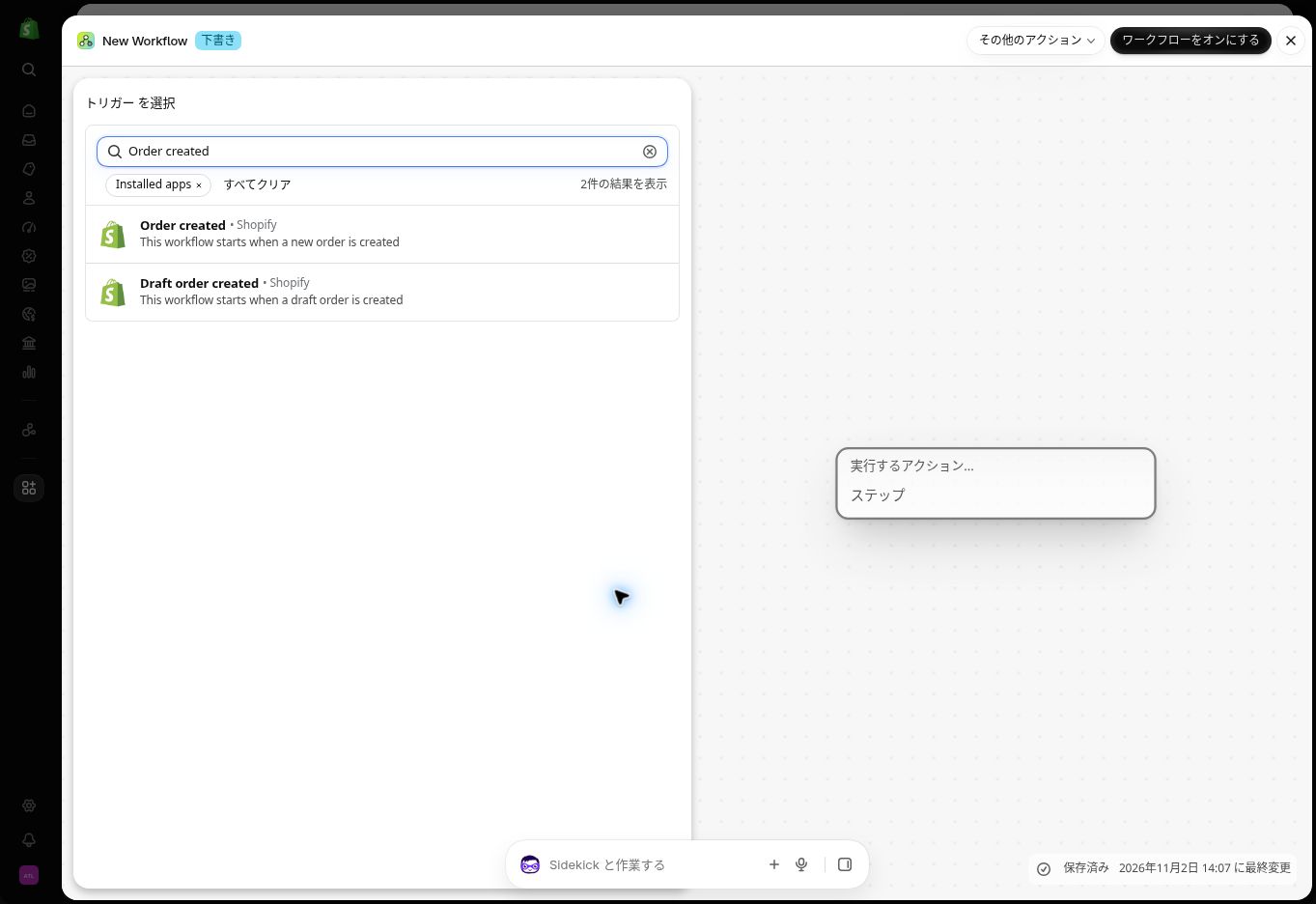
Order createdは、お客様の注文成立時や、下書き注文を支払い済みにして注文へ変換したときに始まるトリガーです。下書きを保存しただけで通常注文の作成と同じ扱いになる、と考えないようにしてください。
2.Add order tagsとタグを設定する
トリガーの下の「ステップを追加」を押し、「Action」(Create action)を選びます。検索欄に Add order tags と入力し、同名のアクションを選択します。
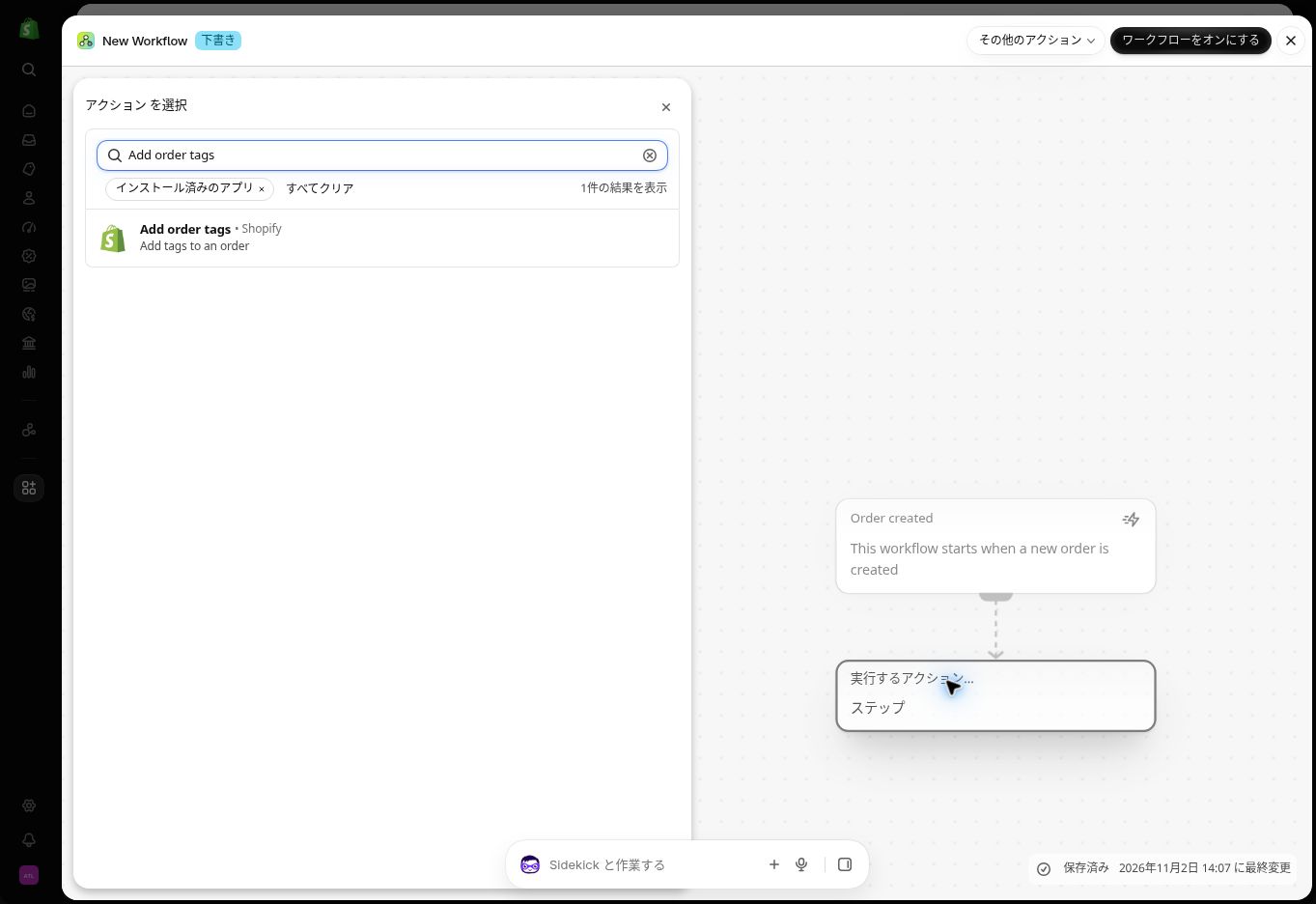
設定パネルの「Tags」に flow-lab-order と入力し、Enterで確定します。「Order」は order.id のままです。右下に「保存済み」が表示され、アクション内にタグが表示されることを確認します。専用の保存ボタンを押したという手順ではなく、自動保存の完了を確認する操作です。
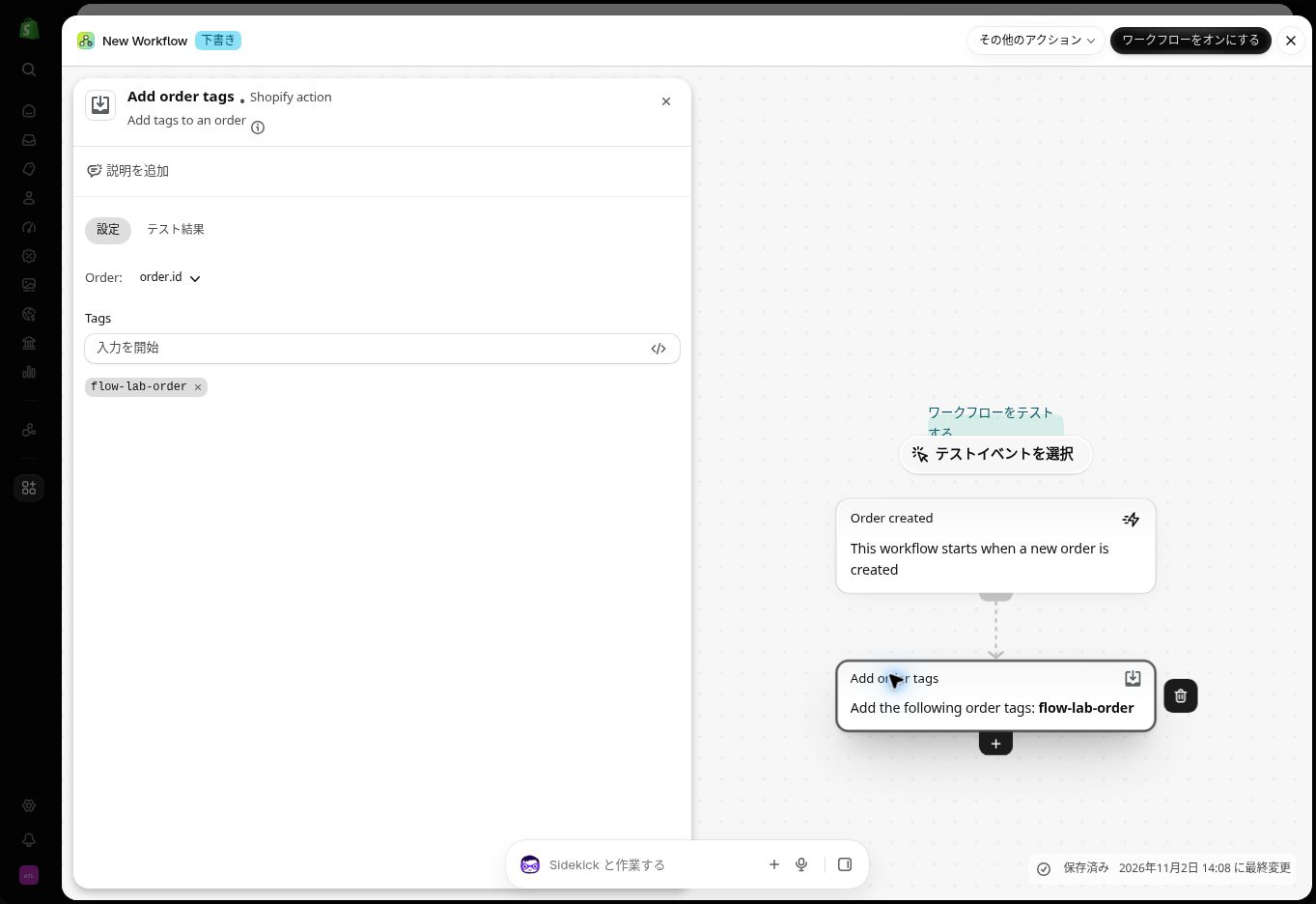
複数タグは1つずつEnterで追加するか、公式仕様ではカンマ区切りで指定できます。大文字・小文字の扱いにも注意し、運用で使う表記を統一してください。本検証は1タグのみです。
3.有効化し、既存注文で手動実行する
「ワークフローをオンにする」を押し、確認画面で「オンにする」を選びます。「アクティブ」を確認します。有効化するだけで過去の注文へ一括適用されるわけではありません。
今回、ストアに注文がない状態でエディターの「イベントを生成」を試すと「No orders exist in this shop.」と表示されました。そこでカスタムアイテム1点・0円・顧客未登録・配送不要の検証注文を作成しました。「支払い済みとしてマーク」の確認画面には「無料の注文」「決済は必要ありません」と表示されています。実際のカード決済は実施していません。
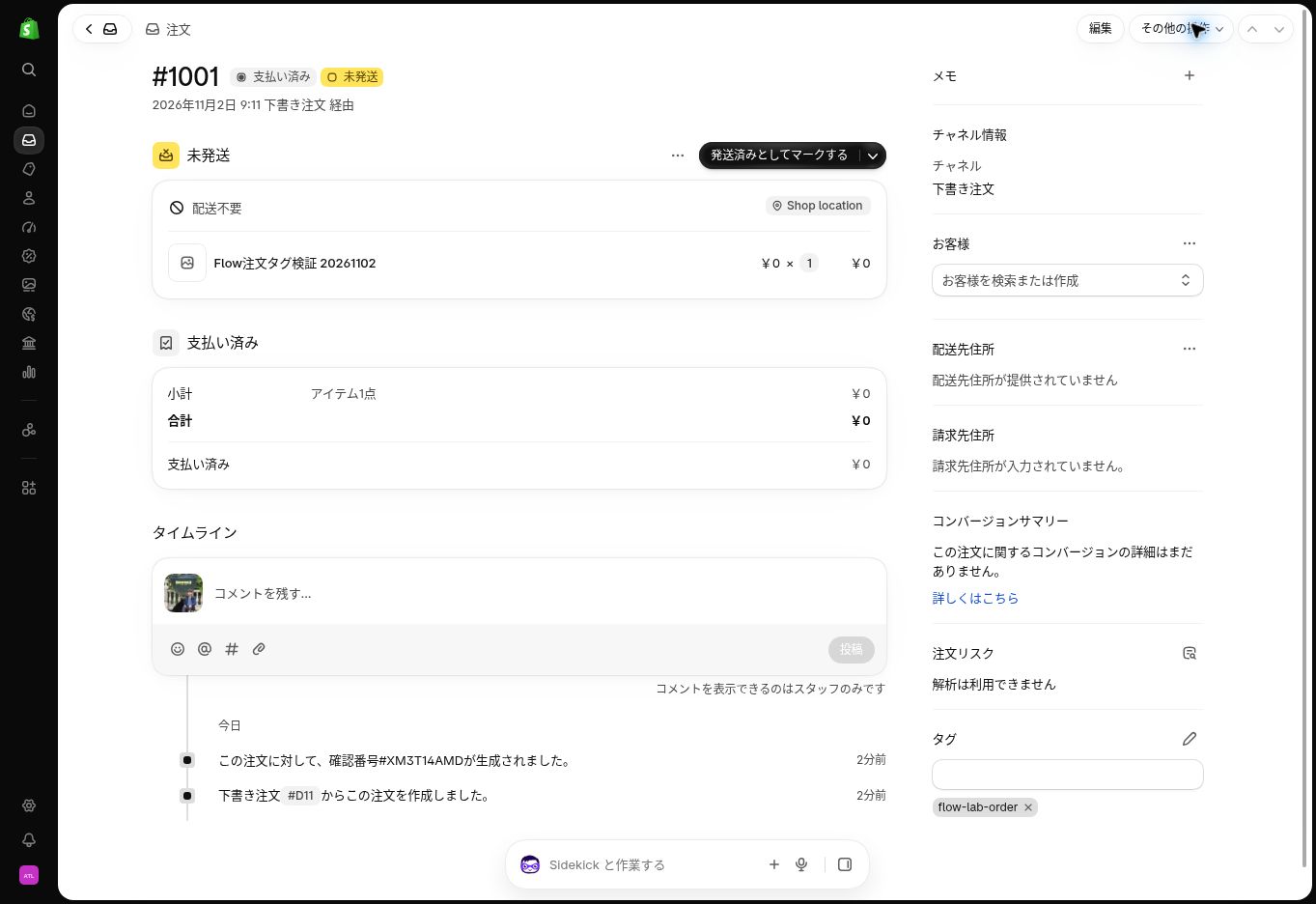
検証注文 #1001 はワークフロー有効化前に作成しています。タグが空の状態を確認した後、注文右上の「その他の操作」→「Run Flow automation」を選びました。「Flow で自動化」で対象のワークフローにチェックを入れ、「選択したワークフローを実行」を押します。似た名前の別ワークフローを選ばないよう、対象トリガーも確認してください。
4.注文画面と履歴の両方で確認する
注文画面を開き直し、「タグ」に flow-lab-order が追加されていることを確認しました。これは手動実行での反映結果です。新規注文の自動起動まで確認した結果ではありません。
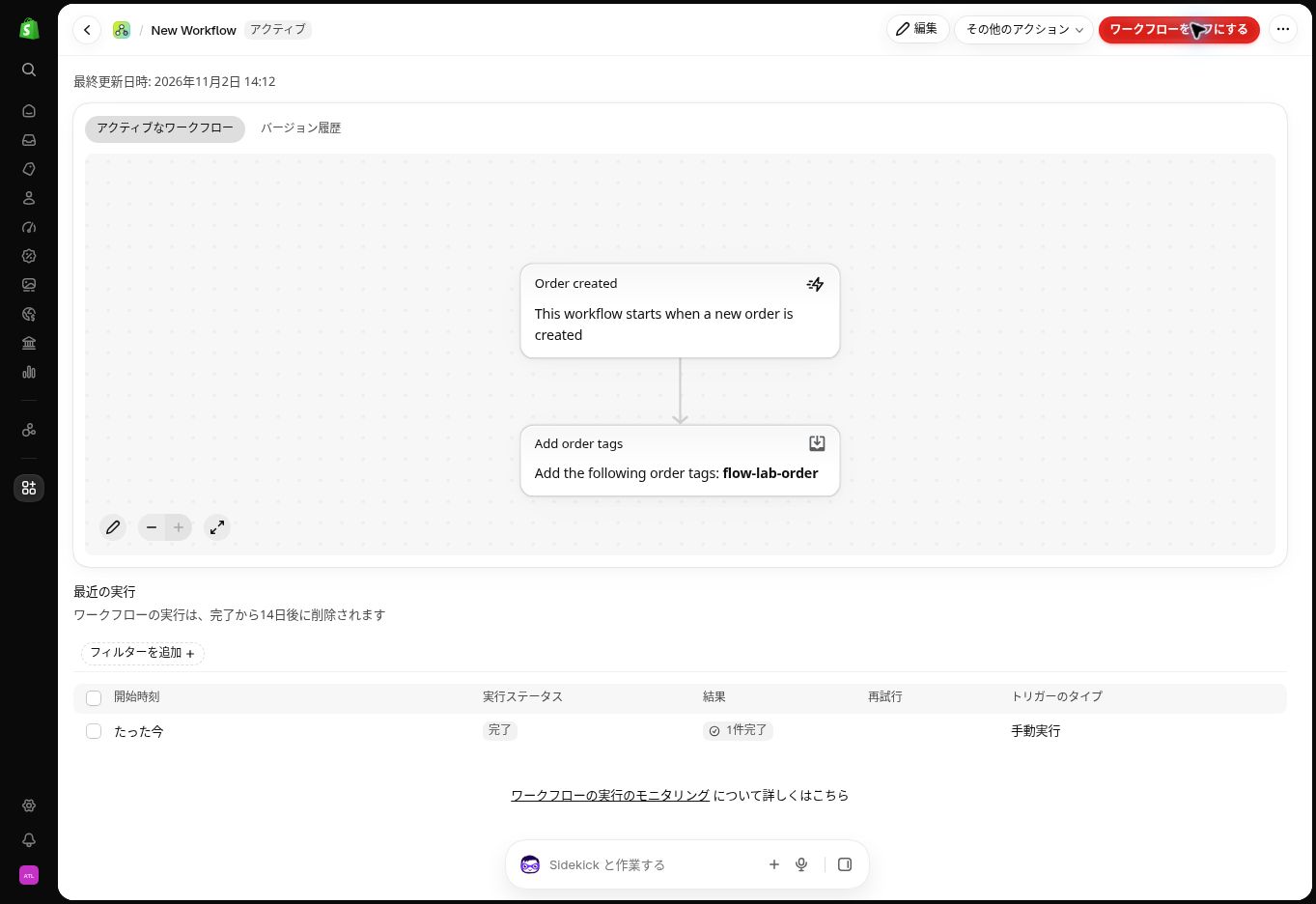
Flowの対象ワークフローを開き、「最近の実行」も確認します。今回の結果は実行ステータス「完了」、結果「1件完了」、トリガーのタイプ「手動実行」でした。受付メッセージだけを見て成功とせず、注文側のタグと履歴を照合することが大切です。
5.検証が終わったら停止する
対象ワークフローの「ワークフローをオフにする」を押し、「オフにする」で確定します。確認画面では進行中の実行がキャンセルされる旨が表示されるため、実行完了を確認してから停止します。今回は「非アクティブ」になったことを確認しました。
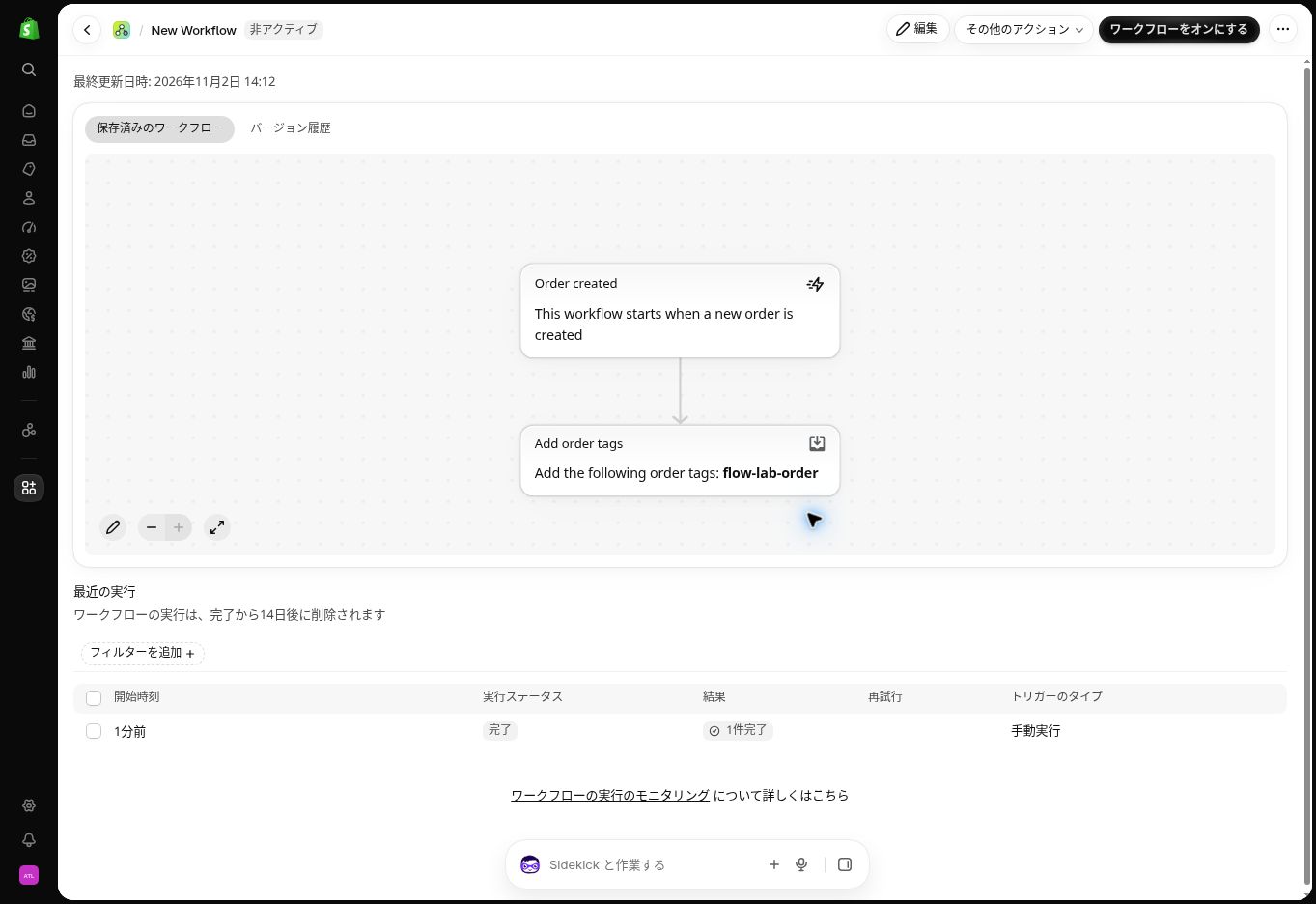
ワークフローをオフにしても、付与済みタグを削除したことにはなりません。今回の検証注文は履歴の根拠として保持しています。運用を始める場合はタグ名・対象条件を決め、不要な検証フローを有効のまま残さないようにします。
タグが付かないときの確認順
まず「アクティブ」か、選んだ対象が注文用トリガーかを確認します。次にTagsが空でないこと、Enterで確定し保存済みになっていることを確認します。過去注文は自動遡及と混同せず、手動実行の対象を確認します。履歴が完了でもタグが消える場合、公式ヘルプでは別アプリや管理者による上書きが原因として挙げられています。
その場合は連携アプリ側の更新方法を確認します。公式にはWaitステップで追加を遅らせる方法も示されていますが、本記事では競合アプリやWaitによる改善は検証していません。すべての症状に対して待機を追加すれば直る、と判断しないでください。
業務で使う前に決めること
「確認対象」「優先対応」など、タグを見た担当者が何をするかまで決めておくと、単なるラベル追加で終わりません。全注文へ同じタグを付けるだけでは注文間の優先度は分かれません。条件分岐を追加する場合は、条件に合う注文・合わない注文の両方で確認が必要です。
実行履歴から処理結果を調べる
管理画面で「アプリ」→「Flow」→「最近の実行」を開きます。2026年11月7日の画面では、商品タグの実行に「Completed(完了)」「1 completed」「Trigger event」、注文タグの実行に「Completed」「1 completed」「Manual run(手動実行)」が表示されていました。両者を同じ自動起動の実績として扱わないことが重要です。
一覧で対象の実行を選ぶと「実行の詳細」が開きます。今回の注文タグでは、全体の「完了」に加えて、Order createdとAdd order tagsの各ステップに「成功」、追加するタグにflow-lab-orderを確認しました。履歴の完了だけで判断せず、注文側のタグも確認します。
公式では実行ログの保存期間は完了後14日間です。「フィルターを追加」で期間、ワークフロー、エラー、トリガータイプなどを絞れます。今回、フィルター適用や失敗実行の再試行は検証していません。詳しくは公式の実行監視ガイドを参照してください。
症状ごとの切り分け
履歴自体が見つからない場合は、フローの有効状態、トリガーが発生した時刻、ログ保存期間を確認します。履歴があるのにタグがない場合は、対象のデータ、アクションの入力値、別の処理による上書きを確認します。条件を追加した場合は、条件に合致するテストと合致しないテストを分けます。これは調査の進め方であり、本稿で全症状を再現したわけではありません。
導入後に運用ルールを決める
小さな自動化でも、誰が設定を管理するかは決めておきましょう。タグ名、付与する対象、起動のタイミング、成功と判断する画面、停止方法を一緒に記録すると、担当者が交代しても意図を引き継げます。タグだけが残り、どのフローが付けたか分からない状態を避けるため、検証用と本番用の命名も分けます。
変更前には、同じ商品や注文を扱う別のフローがないかを確認します。設定を変えたら前の成功ログだけで判断せず、変更後の条件で新しいテストを行います。条件を加えた場合は対象になる例だけでなく、対象外の例でも不要な処理が起きないか確認する必要があります。今回の2例には条件を置いていないため、そのまま高度な業務ルールの検証結果として扱うことはできません。
また、タグ付与の成功と業務の改善は別に測ります。担当者がタグを使って対象注文を探せるようになったか、確認漏れが減ったか、手作業が何分減ったかを運用開始後に振り返ります。本記事では作業時間の削減量や売上の変化は測定していないため、導入効果を数値で保証していません。
まとめ
まずは商品タグの小さな自動化で、設定・有効化・結果確認・停止を一通り体験しましょう。注文タグは既存注文での手動実行と新規注文のイベント起動を区別し、業務で使う前に対象条件と成功条件を決めます。自社の業務に合わせた設計が必要な場合は、AGATA CODEのShopify運用サポートをご検討ください。
公式出典・確認範囲
Shopify Flow概要/実行の検索と監視/手動実行。実行監視資料は2026年11月7日に確認。料金・プラン条件、タグ追加アクションの仕様も同日に公式資料と照合しています。
この設定を、代わりに進めてほしい方へ
テーマ名・対象ページ・試した設定・期待する状態を整理すると、必要な作業を確認しやすくなります。