実操作ガイド / この記事でできること
無料プランでレビュー欄・星評価を設置し、日本語表示を確認する
対象:Judge.meを初めて導入するShopify担当者
2026年11月7日/開発ストア・test-dataテーマ。レビュー依頼メールは送信せず検証。
Shopifyの商品ページにレビュー欄を付けたいとき、Judge.meは検討しやすいアプリです。ただし、アプリをインストールするだけで設定が終わるわけではありません。テーマへの埋め込み、レビュー欄の設置、表示言語、メール依頼の設定をそれぞれ確認する必要があります。
この記事では、専用の開発ストアでJudge.me Reviewsを導入し、商品ページにレビュー欄と星評価のブロックを追加した操作を紹介します。テーマ編集画面のサンプル評価と実データの違い、レビューが0件の場合の見え方、日本語の反映まで確認しました。レビュー依頼メールは送らず、自動依頼を停止して検証しています。
確認日は2026年11月7日です。検証テーマはShopifyの生成テストデータに付属する「test-data」(Generated Data Theme 1.0.0)、対象商品はテスト用の「Gift Card」です。一般向けに開放した本番ストアではなく、管理者用ストアプレビューを利用しました。テーマやアプリの更新で画面が変わる場合は、現在表示されている項目を優先してください。
Judge.meとは?レビュー欄と星評価の役割
Judge.meは、商品への評価や感想を収集・管理・表示するためのアプリです。Shopify App Storeでは「Judge.me Product Reviews App」、管理画面では「Judge.me Reviews」と表示されました。似た名前の「Judge.me Importer」を追加しても、このアプリの設置が完了したことにはなりません。導入時はアプリ名と開発元を確認しましょう。
最初に区別したいのが、レビュー本文を表示する「Review Widget」と、評価の概要を表示する「Star Ratings」です。商品ページに長いレビュー欄を置く目的と、商品名の近くに星を置く目的は異なります。今回のテーマでは、レビュー欄を独立したアプリのセクションに、星評価を商品情報内のブロックに追加しました。
レビューを集める機能と表示する機能も別です。依頼メールを止めていても、テーマに置いたレビュー欄の表示確認は進められます。まず表示を整えてから収集方法を決めると、購入者への意図しない連絡を避けながら準備できます。実際の購入者の声がない段階で、サンプルの評価を実績として掲載してはいけません。
料金と無料プランの選び方
公式アプリページではForever FreeとAwesomeが案内されています。今回の導入画面では、無料プランを続ける「Continue with the Free plan」と、有料プランを無料体験する選択肢が別に表示されました。無料で始めたい場合は、体験期間後に料金が発生するボタンと区別して選びます。
今回選んだのは無料プランです。管理画面の「無料プラン」表示を確認し、有料体験は開始していません。レビュー欄と星評価の追加を検証しましたが、無料と表示されたすべての機能を操作したわけではありません。連携や細かなカスタマイズにはプラン条件が付くため、使いたい機能ごとに確認してください。
画面には「Awesome」「無料トライアル」などの案内もあります。設定を進める途中で表示されても、その場で契約する必要はありません。有料機能を試す前は、月額、無料期間、更新条件、請求通貨を公式ページと承認画面で確認します。円換算表示は変動するため、固定の日本円料金として覚えないようにしましょう。
インストールと初期設定の進め方
インストール前に、対象ストア、テーマを編集できる権限、表示を試す商品を用意します。本番環境で作業する場合は、どのテーマと商品テンプレートを変更するかを先に決めてください。今回の検証では顧客ストアを使わず、専用開発ストアだけを変更しました。商品購入や決済も行っていません。
- 公式アプリページで「Judge.me Product Reviews App」を開きます。
- インストール先のストアを確認し、「インストール」へ進みます。
- Shopifyの最終確認画面で要求権限を確認して承認します。
- 初期案内を進め、無料で使う場合は無料プランを続ける選択肢を選びます。
- アプリのダッシュボードが開くことを確認します。
今回の権限画面には、お客様データとスタッフ・協力者データの閲覧、商品や注文などの表示・編集が含まれていました。表示内容は導入時の画面で確認してください。また、開発ストアでは外部アプリ導入の本人確認が必要になる場合があります。ログインできることと、インストールを承認できることは同じではありません。
今回の初期案内では、事業状況、既存レビューの移行、ウィジェットの案内をスキップし、表示設定はあとから実施しました。これは検証時の進め方であり、読者も必ずスキップする必要があるという意味ではありません。移行元にレビューがある場合は、件数や商品の対応付けを確認してから移行します。本記事では移行処理は未検証です。
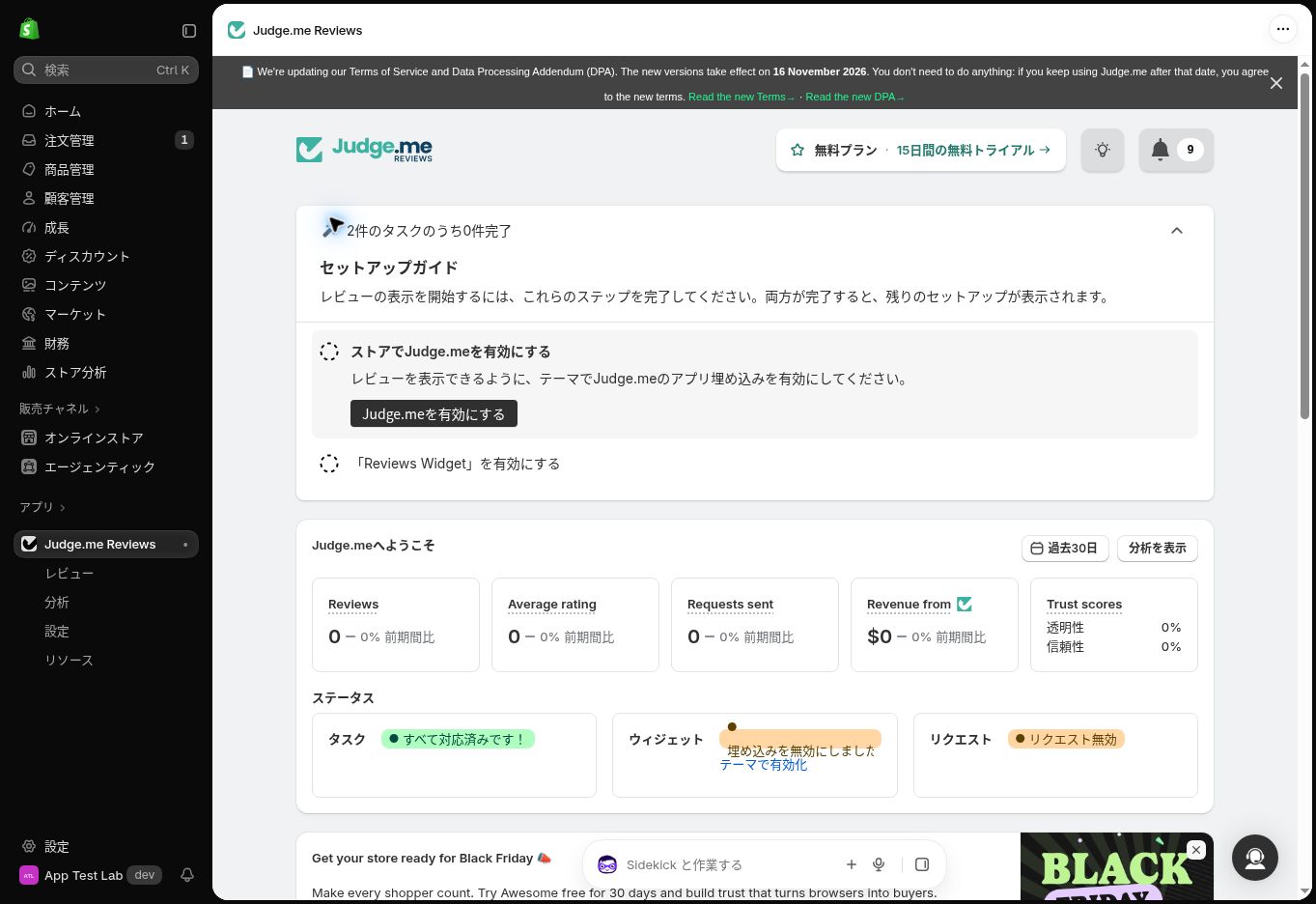
撮影時点では、埋め込みが無効で、レビューは0件でした。メール依頼は先に停止しており「リクエスト無効」と表示されています。この画像はインストール直後そのままの初期値を示すものではありません。
レビュー依頼メールを送らずに準備する
前の導入検証では、無料プランの開始後に自動依頼が有効と表示されました。設定を確認する前にテスト注文を出荷済みにしたり、過去注文への一括依頼を実行したりしないでください。今回はメールを送らない条件で、注文種別ごとの自動依頼を停止しました。画面の日本語化後は、次のメニューが入口になります。
- Judge.me内の「設定」を開きます。
- 「リクエストのスケジュール設定」を開きます。英語表示ではRequest schedulingです。
- 国内注文の設定を開き、依頼を送るチェックを外して保存します。
- 海外注文、POS注文についても同様にチェックを外して保存します。
- 一覧に戻り、3種類とも依頼無効になっていることを確認します。
国内注文だけを停止して終わりにせず、利用する注文種別を確認する点が重要です。今回の画面では、国内・海外・POSのすべてを停止すると、全体にも「Review requests disabled」と表示されました。自動リマインダーも無効でした。前の導入時の依頼一覧では送信済み・予約待ちとも0件を確認しています。
自動依頼の停止は、すでに予約されたすべての依頼が取り消されたことを意味するとは限りません。各設定画面には、新しい注文に適用される旨の説明がありました。運用中のストアで止める場合は、依頼一覧に既存の予約が残っていないかも確認します。本検証では既存予約の取り消しや実際の送受信は行っていません。
商品ページにReview Widgetを設置する
1.アプリ埋め込みを有効にして保存
Judge.meのホームにある「テーマで有効化」からテーマエディターを開きました。「App embeds」のJudge.meスイッチがオンの状態になっていることを確認し、右上の「保存」を押します。アプリから開いた時点でスイッチがオンになっていても、未保存であれば反映を確認できません。保存処理が終わるまで待ちましょう。
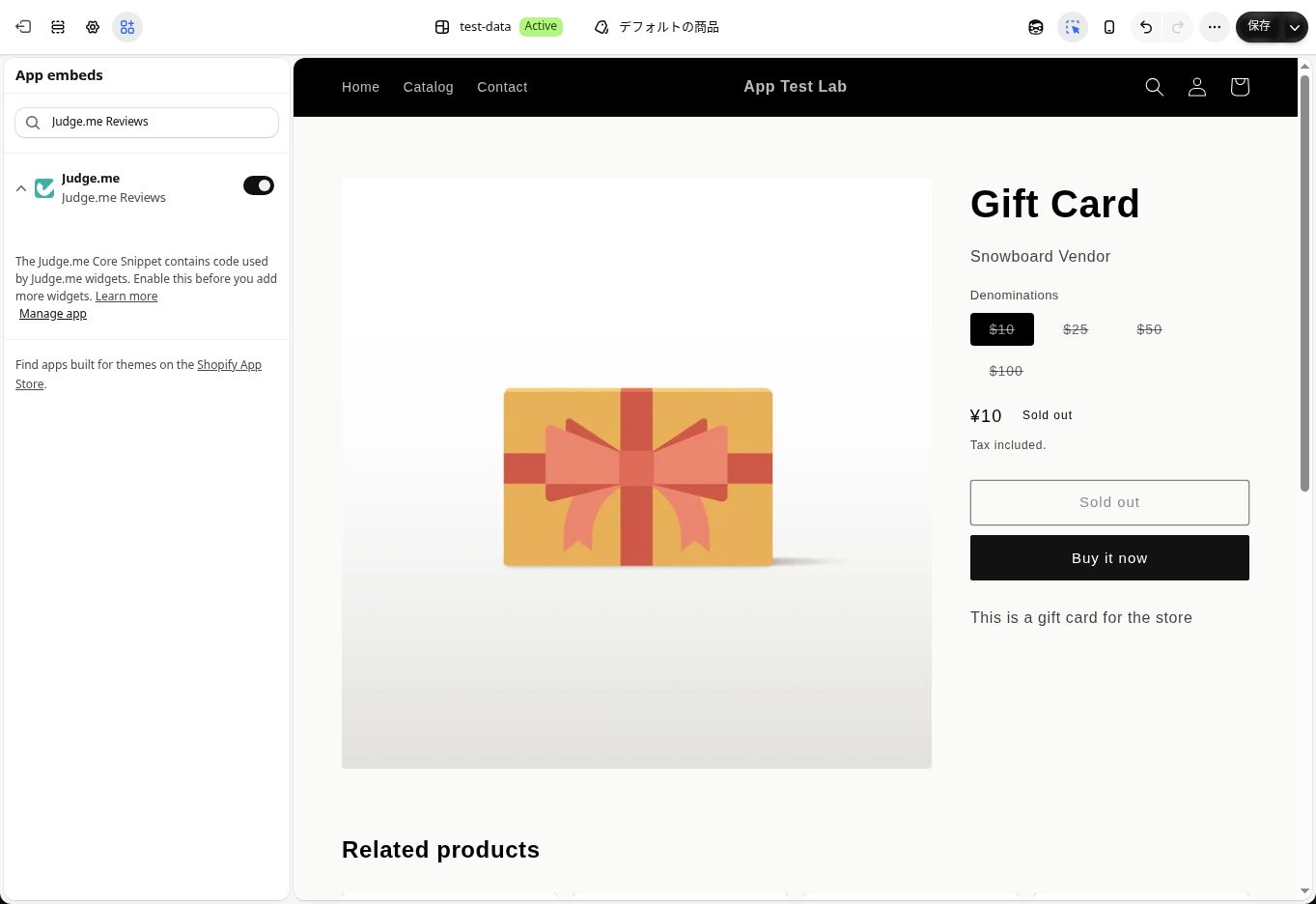
この画像は、アプリから開いたテーマエディターで、オンになったスイッチを保存する前の状態です。今回変更したテーマ名は上部のtest-dataで確認できます。管理画面の日本語表記とは別に、テーマ内のアプリ設定が英語で表示される箇所もありました。
2.商品テンプレートへレビュー欄を追加
テーマエディターで「デフォルトの商品」を開き、プレビュー対象がGift Cardであることを確認しました。「Template」内の「Add section」を開き、「Apps」タブから「Review Widget」を選びます。今回のテーマでは「アプリ」セクションが追加され、その中にReview Widgetが入りました。最後に保存します。
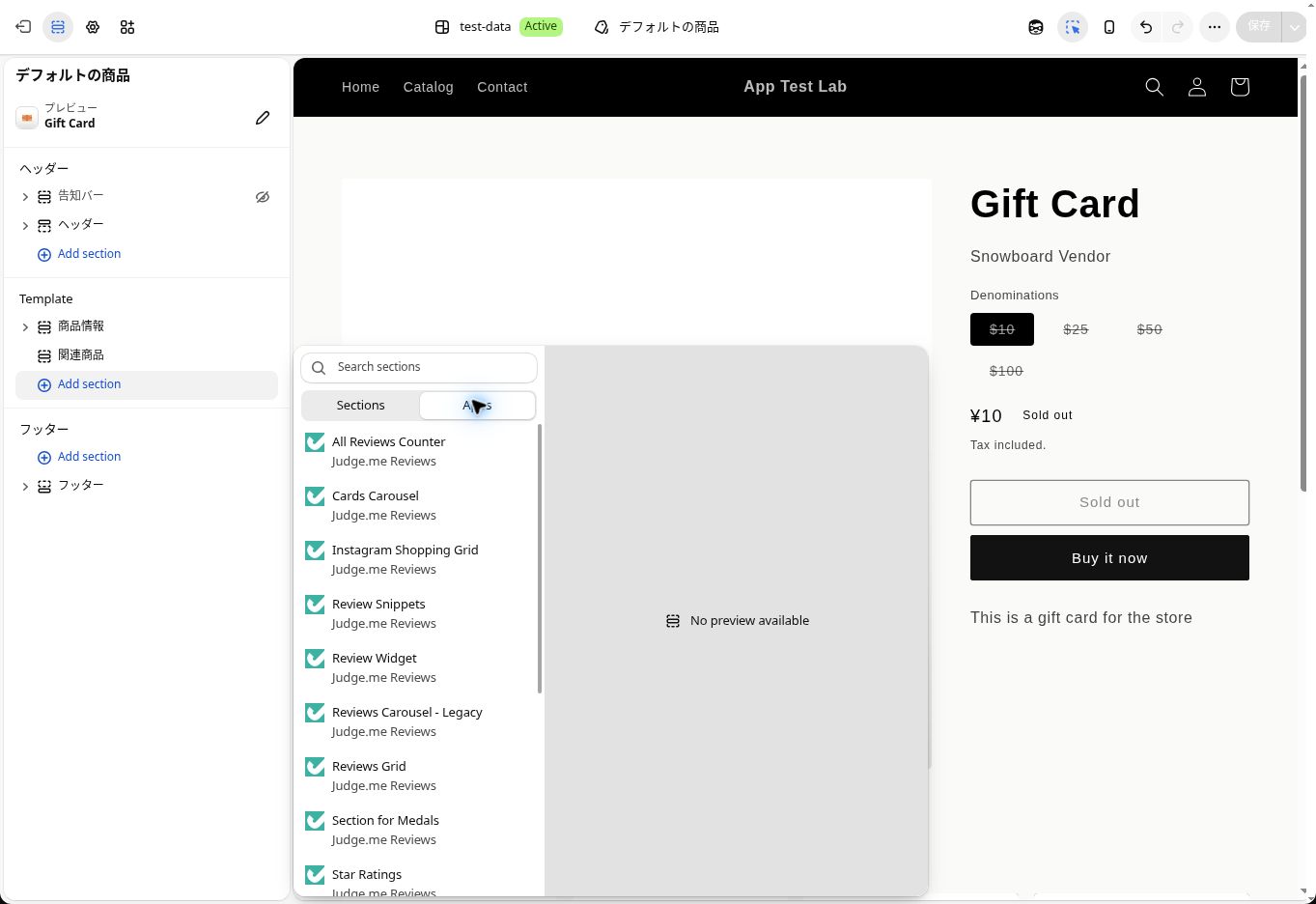
今回の配置は関連商品の下です。商品説明の直後に置きたい場合などは、テーマのセクション構成に合わせて位置を決めます。この記事の配置をすべてのテーマでの最適位置とは扱いません。また、共通テンプレートの変更はそのテンプレートを使う他の商品にも影響し得るため、対象商品だけを見て終わらないようにしてください。
3.Sample dataとReal dataを区別
Review Widgetには「(Preview only)」という項目があり、追加時はSample dataが選ばれていました。今回のプレビューでは、レビュー15件・評価4.1などのサンプルが表示されました。これはテストストアに実際のレビューが15件登録されたという意味ではありません。実データを見るため、Real dataへ切り替えました。
| 項目 | 今回確認した設定値 | 確認の目的 |
|---|---|---|
| (Preview only) | Real data | サンプルを実レビューと誤認しない |
| Maximum width | 1200px | 今回の既定値を維持 |
| Show store reviews | オフ | 商品レビューの欄として確認 |
| If no reviews show | Show empty widget | 0件時にも投稿入口を表示 |
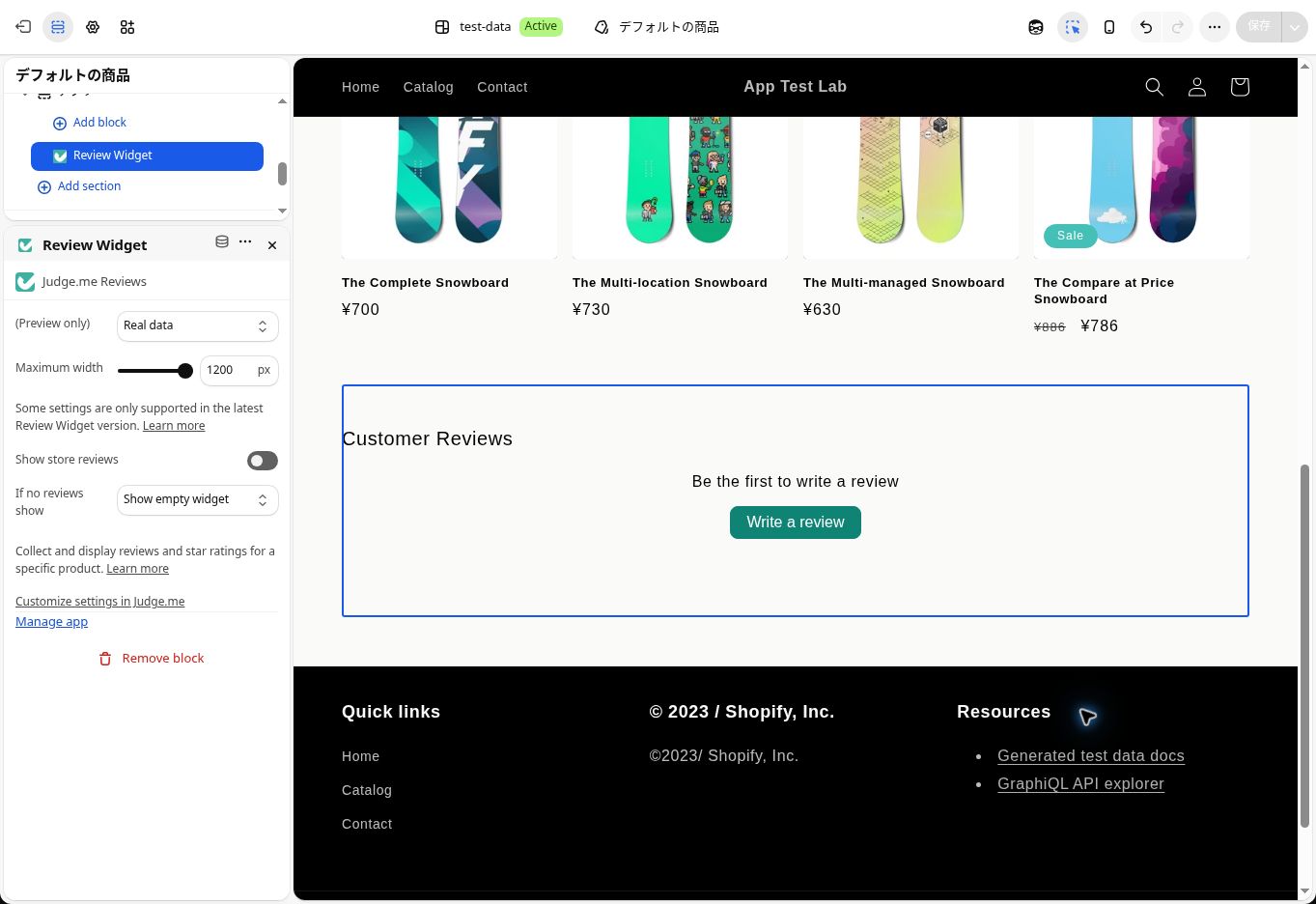
Real dataでは「Be the first to write a review」と投稿ボタンが表示されました。レビューがなくても欄を表示できる状態です。「レビュー0件だからアプリが動いていない」と決めつけず、0件時の表示設定と、そもそも実データを見ているかを確認しましょう。今回の実レビュー登録件数は0件のままです。
Star Ratingsで星評価を追加する
星評価は、レビュー本文の欄とは別に置きます。今回のテーマでは「商品情報」の子項目を展開し、「Add block」→「Apps」→「Star Ratings」を選びました。追加後に保存し、商品情報の先頭付近にブロックがあることを確認しました。配置順は見せたい場所に合わせて調整してください。
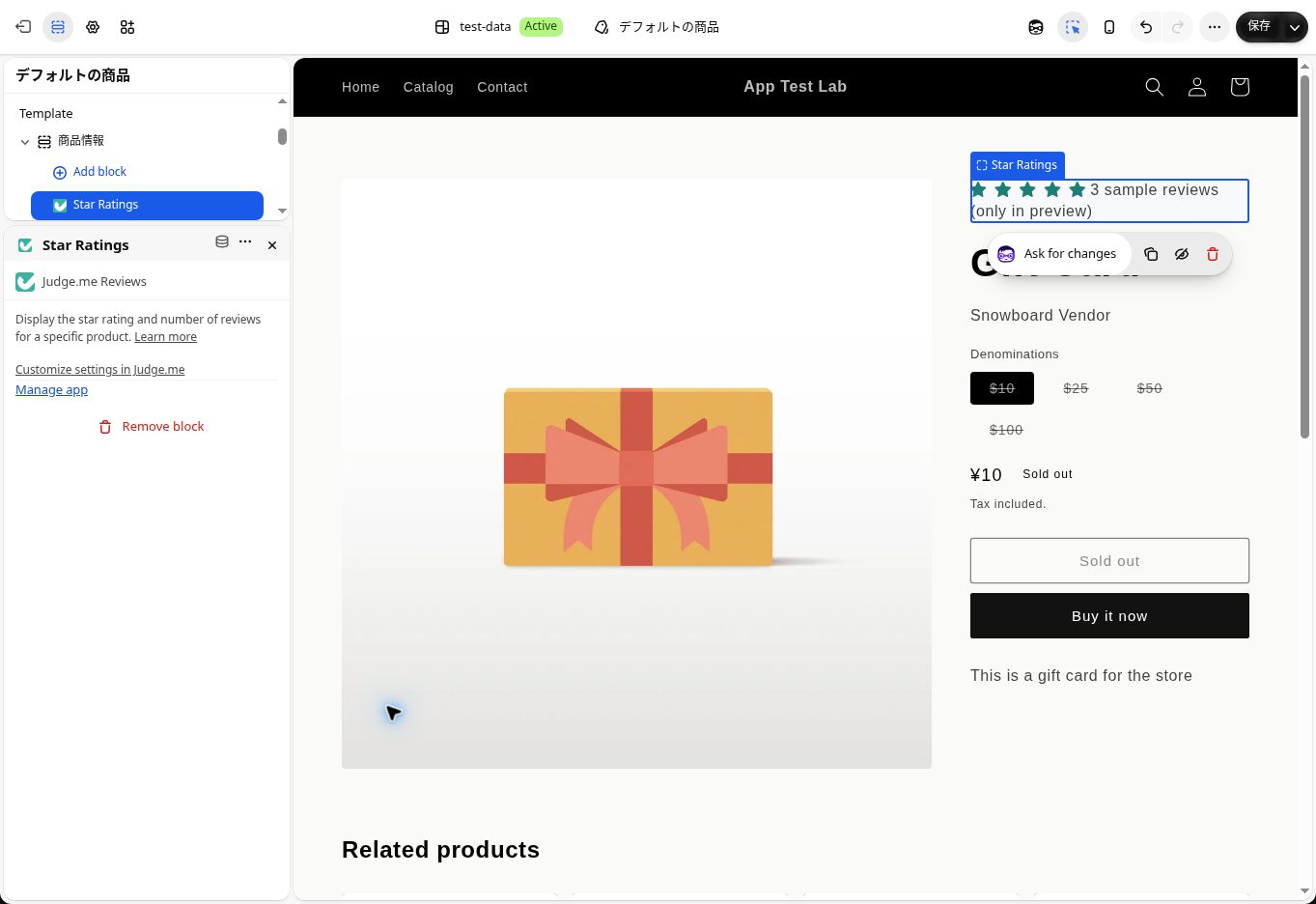
画像には星と「3 sample reviews (only in preview)」が表示されています。この3件もプレビュー用であり、実ストアの評価ではありません。レビュー0件のストアで星が見えない場合は、編集画面のサンプル表示と混同していないかを最初に確認します。今回、実レビューがある状態での平均点の計算や件数更新までは検証していません。
管理画面とウィジェットを日本語にする
Judge.meの「設定」→「言語」には、「管理画面の言語」と「ウィジェットと顧客向けメールの言語」が別々にありました。管理画面が日本語でも、購入者向けのレビュー欄まで日本語になっているとは限りません。今回、管理画面は日本語でしたが、ウィジェット側は英語の状態から確認を始めました。
「ウィジェットと顧客向けメールの言語」で「日本語」を選び、保存します。画面には、Shopifyのデフォルトの公開言語と一致させる説明がありました。本番導入時はサイト全体の言語方針と合わせてください。今回の変更は日本語表示を確認するための検証で、ストア全体の商品名やナビゲーションは英語のままです。
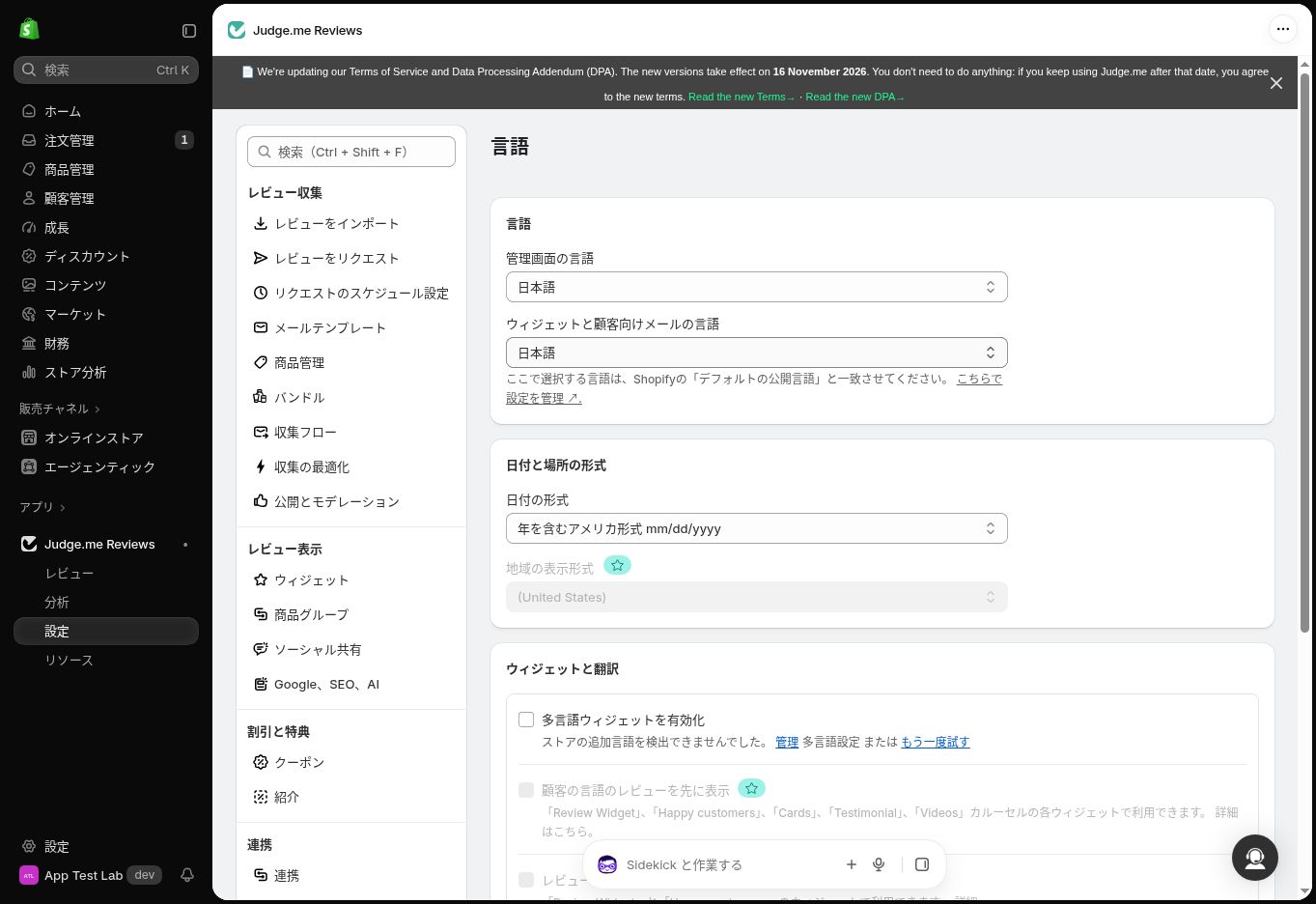
保存直後の確認では英語が残りましたが、その後の再読み込みで「カスタマーレビュー」「最初のレビューを書きましょう」「レビューを書く」の日本語表示を確認できました。保存の成功と、表示側への反映を分けて確認することが大切です。反映にかかる時間の上限や、すべてのラベルの翻訳を保証する検証ではありません。

PC・モバイルで確認すること
PCはテーマエディターだけでなく、管理者用のストアプレビューでも確認しました。最初に商品URLを直接開くとパスワード画面になったため、テーマエディターのアクション内にある「View」から公式のプレビューを開いています。ストアのパスワード保護を解除したわけではありません。公開前の開発ストアでは、この違いにも注意してください。
モバイルはテーマエディターのモバイルプレビューで確認しました。レビュー0件の見出し・説明・投稿ボタンを目視しましたが、実機のスマートフォンやすべての画面幅は未検証です。星評価についても、この画像とは別にサンプルであることを確認しました。編集用の枠や選択メニューは、通常の購入者画面には含まれません。
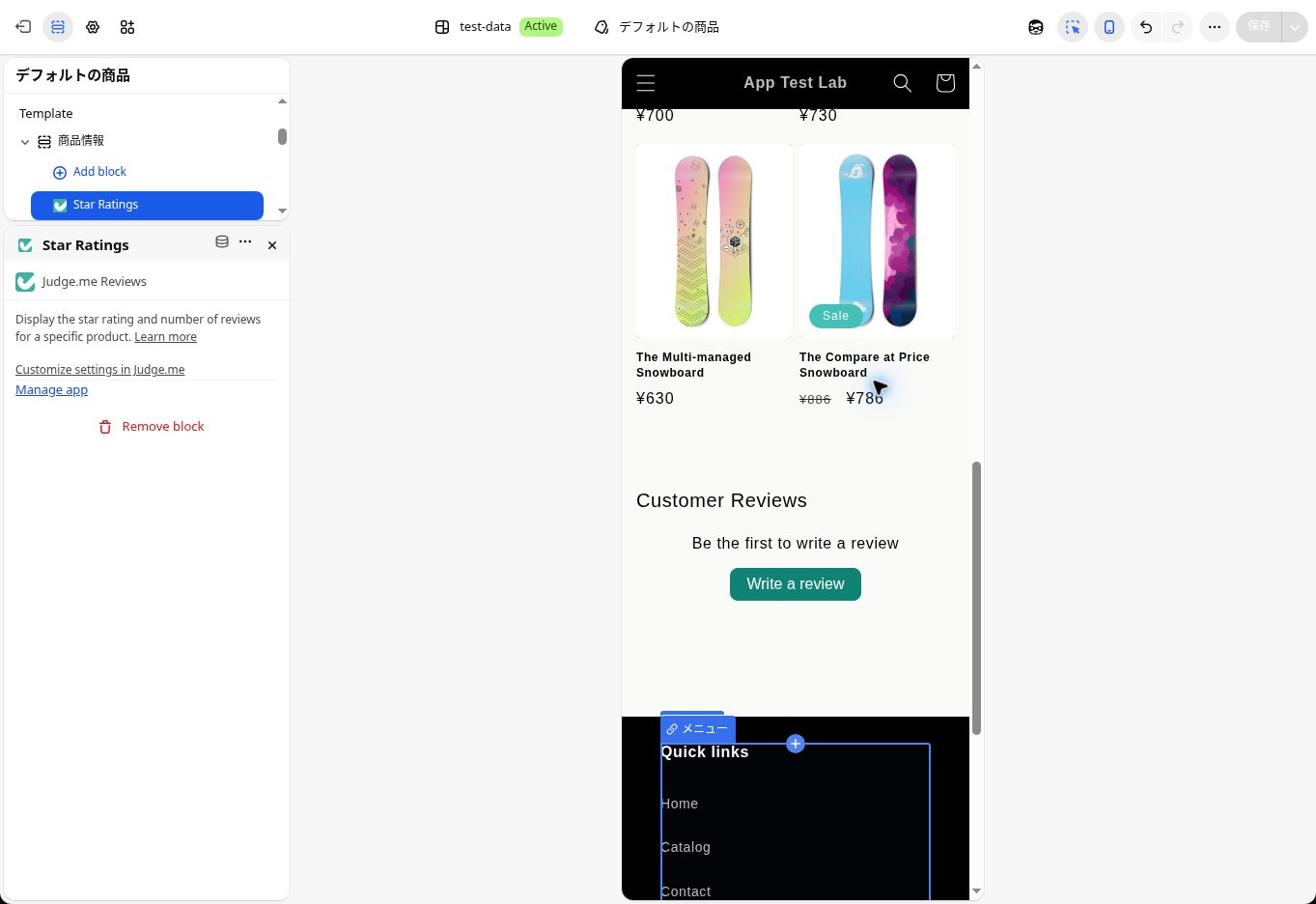
確認は、横にはみ出していないか、ボタンを押せる大きさか、商品情報とレビュー欄が不自然に離れていないか、他の固定表示に隠れていないか、という順で進めます。長文レビューや写真が増えると見た目は変わるため、0件時に整っていることだけで運用後の表示まで合格にしないようにしましょう。
表示されない・日本語にならない場合の確認表
| 症状 | 最初に確認する場所 | 次の判断 |
|---|---|---|
| アプリはあるがレビュー欄がない | テーマのApp embedsと商品テンプレート | 埋め込みだけでなくReview Widgetも追加したか |
| 編集画面にだけ評価がある | (Preview only)の設定、サンプル注記 | 実際にレビューが登録された件数と区別する |
| 0件の欄を出したい | If no reviews show | Show empty widgetで今回の0件表示を確認 |
| 管理画面だけ日本語 | 設定→言語 | 購入者向け言語も確認し保存後に再読み込み |
| ある商品だけ表示が違う | 商品とテンプレートの対応 | 同じテンプレートか、別商品を見ていないか |
| レビューがあるのに見えない | 対象商品、レビューの公開状態 | この原因の再現・解消は今回未検証 |
| メールを送りたくない | 国内・海外・POSの依頼設定と依頼一覧 | 新規依頼の無効化と既存予約の有無を分ける |
この表は、実際に見た設定箇所と、次に調べる候補を整理したものです。すべての症状を再現して修復した事例集ではありません。まず表示中の商品・テーマ・言語をそろえてから確認すると、別条件の画面を比較して原因を誤るのを防げます。変更前後の画面と設定値も残しておくと切り戻しや相談に役立ちます。
停止・後片付けと運用上の注意点
今回、テーマのJudge.me埋め込みをオフにして保存し、その後オンに戻して保存する操作を確認しました。ただし、停止状態でストア側の全要素が消えることまでは判定していません。完全に表示を止める手順として、埋め込みオフだけで十分とは断定しません。表示ブロックの状態も合わせて確認してください。
検証終了時は、専用ストアの埋め込みと2種類のブロックを残し、日本語設定を保存しています。国内・海外・POSの自動レビュー依頼は無効のままです。アプリのアンインストールやレビュー削除は行っていません。読者が運用中のストアで作業する場合は、停止の目的を「表示を隠す」「メールを止める」「アプリを外す」に分けて決めましょう。
レビューの返信、公開・非公開、CSV移行、写真や動画の投稿、有料機能、依頼メールの送受信は今回未検証です。操作していない機能を設定済みとして扱わないことに加え、実在しない高評価を購入者の感想として掲載しないことも大切です。移行する際も、レビューと対象商品の対応や元データの利用条件を確認してください。
よくある質問
無料プランだけでレビュー欄を設置できますか?
今回の専用ストアでは、無料プランでReview WidgetとStar Ratingsを追加・保存できました。すべてのカスタマイズや外部連携まで無料で使えると確認したわけではありません。必要な機能が有料と表示された場合は、公式のプラン条件を確認して判断してください。
テーマ編集画面の星と件数は実際の評価ですか?
サンプル表示の場合は違います。今回のReview WidgetではSample data、Star Ratingsではonly in previewの注記がありました。編集画面の数字を導入効果や実レビュー数として紹介せず、管理画面の登録状況と実ストア側の表示を合わせて確認しましょう。
インストール後すぐにメールが送られますか?
今回、自動依頼が有効という表示を確認しましたが、インストールだけを理由に直ちに全員へ送信されるという意味ではありません。送信条件や対象注文、予約状態で異なります。検証中に送りたくない場合は、注文処理を進める前に依頼設定と一覧を確認してください。
検索結果の星や売上アップも確認しましたか?
確認していません。商品ページにレビュー欄が表示されること、検索結果に評価が表示されること、売上が増えることは別の結果です。本記事の操作結果から、検索結果の星表示や売上増加を保証することはできません。まず正しいレビューを収集し、購入者が読みやすい位置に表示することを目指しましょう。
まとめ
Judge.meの導入は、無料プランの選択、メール依頼の確認、テーマ埋め込み、Review WidgetとStar Ratingsの設置、言語、ストア側の確認までを一組で進めると整理しやすくなります。とくに編集画面のサンプルと実データの違いは、設定ミスと誤認しやすいポイントです。
自力での設置が難しい場合は、テーマ名、対象商品、表示されない箇所、試した設定をまとめておくと、Shopifyの運用・設定サポートへ相談しやすくなります。顧客の個人情報やストアのパスワードは、公開の質問欄やスクリーンショットに含めないようにしてください。
公式の参考情報
いずれも2026年11月7日に確認。操作結果は本記事の検証環境での結果です。
この設定を、代わりに進めてほしい方へ
テーマ名・対象ページ・試した設定・期待する状態を整理すると、必要な作業を確認しやすくなります。